

Определите причину поломки дисплея. Перед началом работ убедитесь, что именно дисплей требует замены, а не внутренние компоненты блока или соединения. Проверьте наличие трещин, потёртостей или некорректной работы изображения, чтобы исключить другие неисправности.
Подготовьте необходимые инструменты и запчасти. Вам понадобятся отвертки, пластиковые клипспенеры, новая пластинка дисплея, изолента и, по необходимости, паяльник. Обратитесь к проверенному поставщику деталей, чтобы не столкнуться с низкокачественными аналогами, которые могут повредить устройство.
Обеспечьте безопасность и отключите устройство. Извлеките старый дисплей аккуратно, отключая его соединения по одному, избегая повреждений кабелей или разъемов. Соблюдайте осторожность при работе с электронными компонентами, чтобы не повредить другие части блокировки.
Подготовка к замене дисплея и разбор корпуса
Перед началом работ отключите устройство от зарядки и извлеките SIM-карту, если она есть. Освободите рабочее пространство, подготовьте мягкую антистатическую поверхность и инструменты: пластиковые лопатки, отвертки с крестовым и плоским шлицом и присоски для аккуратного отделения дисплея.
Обратите внимание на расположение винтов и фиксаций: все детали, которые снимаете, размещайте в отдельном контейнере или на магнитной палочке, чтобы не потерять ни одну крепежную часть.
Для разделения корпуса используйте пластиковую лопатку или специальную карту – избегайте металлических инструментов, чтобы не поцарапать поверхности и не повредить внутренние компоненты. Начинайте с аккуратных движений по краям устройства, постепенно оттягивая корпус от основы.
Когда корпус начнет отделяться, проверьте наличие дополнительных фиксационных элементов или клея, особенно возле кнопок и портов. Не торопитесь – медленная и тщательная разборка снизит риск повреждений внутренних частей устройства.
Инструменты и материалы для работы
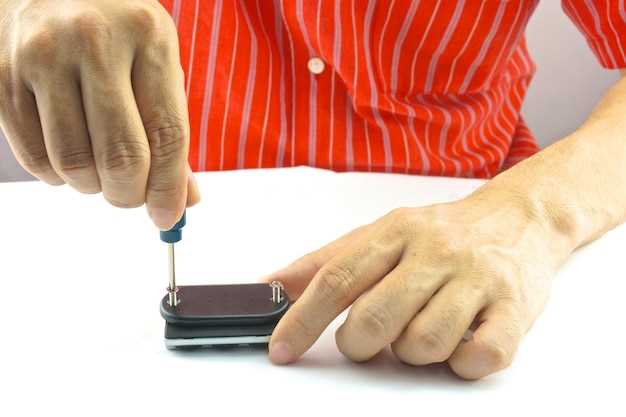
Для замены дисплея на Starline A91 понадобятся следующие инструменты:
- Отвертка крестовая с головкой Phillips #00 или #0 – для откручивания крепежных винтов корпуса и модуля дисплея.
- Плоская отвертка или пластиковая лопатка для аккуратного поднятия крышек без риска повреждения пластика.
- Пинцет с режимом удержания – для работы с маленькими деталями и соединительными кабелями.
- Специальный инструмент для снятия экрана, например, пластиковая карта или монтажный лопаточный инструмент – для безопасного отделения дисплея от корпуса.
- Клеевой пистолет или двусторонний скотч – если планируете закреплять новые компоненты.
- Антистатический браслет – поможет защитить электронику от статического разряда.
Что касается материалов, подготовьте:
- Новый дисплей, совместимый с моделью Starline A91 – убедитесь в его точных характеристиках и совместимости.
- Мягкая тряпка или губка и изопропиловый спирт – для очистки поверхности перед установкой и удаления остатков старого клея.
- Флюс или обезжиривающее средство – если потребуется подготовка дополнительных контактов перед соединением.
- Набор мягких губок или тканевых салфеток – для предотвращения царапин на корпусе и дисплее во время работы.
Подготовьте рабочее место с хорошим освещением и устойчивой поверхностью. Проверьте наличие всех необходимых компонентов перед началом ремонта, чтобы избежать лишних перерывов и быстро завершить процесс замены дисплея.
Обеспечение статической защиты устройства

Перед началом ремонта убедитесь, что электростатическое разрядное сопротивление минимально. Для этого воспользуйтесь антистатическим браслетом или надевайте одежду, изготовленную из несинтетических тканей, которая предотвращает накопление статического электричества.
Поместите устройство на антистатический коврик или поверхность, которая передает статический заряд. Избегайте работы на обычных тканях, коврах и поверхностях с высоким сопротивлением статике.
Перед разборкой отключите устройство от источника питания и убедитесь, что аккумулятор полностью отключен. После этого, избегайте касания внутренних компонентов напрямую руками без антистатических средств – используйте пластиковые инструменты или антистатические щипцы.
Обрабатывайте только необходимые части и избегайте касания контактов или плат, чтобы не создавать разрядов, которые могут повредить чувствительные элементы дисплея.
По завершении ремонта проверьте, не осталось ли на руках или инструментах статического электричества, и после этого аккуратно собирайте устройство. Такой подход поможет избежать повреждений и сохранить работоспособность элементов дисплея и внутренних компонентов.
Отключение питания и подготовка к разборке
Перед началом работы отключите устройство от зарядного устройства и извлеките аккумулятор, если он легко снимается. В случае, если батарея закреплена внутри корпуса, отключите ее, используя пластиковый инструмент или пластиковую лопатку, избегая повреждений пластика или контактов.
Обязательно отключите питание, чтобы избежать короткого замыкания или повреждения компонентов. Проверьте, что вентиляционные отверстия и разъемы свободны от пыли и грязи, чтобы избежать попадания мусора внутрь при открытии корпуса.
Подготовьте рабочее место: выберите чистую, хорошо освещенную поверхность, расположите инструменты – отвертки, пластиковые карточки и пинцет, чтобы магнитные инструменты не повредили электронные компоненты. Используйте антистатический браслет или антистатический коврик для защиты деталей от статического электричества.
После отключения питания отключите все внешние кабели и разъемы, чтобы обеспечить свободный доступ к корпусу. Аккуратно осмотрите устройство, отметьте расположение скрытых или сложно доступных элементов для облегчения последующего сборки. Такой подход поможет быстро и безопасно подготовить Starline A91 к замене дисплея.
Разбор корпуса: аккуратное удаление крышки
Начинайте с аккуратного поддевания пластиковых зажимов или крышки, используя пластиковую лопатку или тонкуюю медиатор. Не применяйте металлические инструменты, чтобы избежать повреждения корпуса или внутренних компонентов.
Постепенно продвигайте инструмент по периметру, избавляясь от соединяющих защелок. Следите за усилием, чтобы не сломать крепеж. Процесс требует терпения и плавных движений.
| Этап | Инструменты | Действия |
|---|---|---|
| Подготовка | Пластиковая лопатка | Очистите рабочее пространство и отключите устройство от питания. |
| Начало разделения | Тонкий пластиковый медиатор | Вставьте его в щель у одного из краев корпуса и аккуратно поднимайте крышку. |
| Продвижение вдоль периметра | Пластиковой лопаткой или медиатором | Последовательно двигайте инструмент по всей окружности, освобождая защелки. |
| Отделение крышки | Ручка или палец | Когда защелки освободятся, аккуратно поднимите крышку, избегая создание излишнего давления. |
Обозначение и отсоединение кабелей дисплея
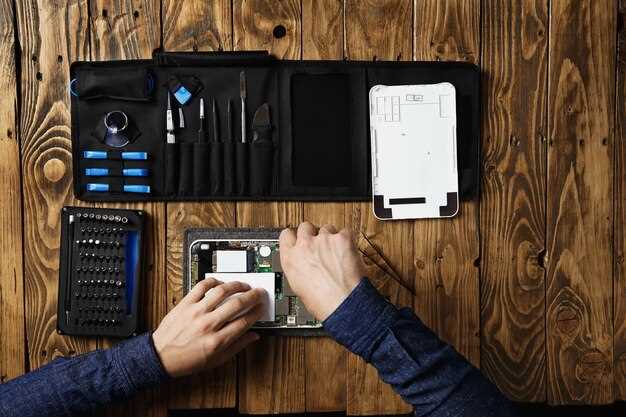
Перед началом работы аккуратно определите расположение кабелей, подключённых к дисплею. Обычно они расположены внизу или с боковой стороны модуля, закреплены фиксирующими защёлками или зажимами.
Используйте мягкую пластиковую или пластиковую плоскую отвертку для освобождения защёлок. Не применяйте чрезмерное усилие, чтобы не повредить разъёмы или кабели.
Оглядите кабели и отметьте их расположение относительно разъёмов, чтобы правильно соединить их после замены дисплея. Некоторые кабели могут иметь маркировки или цветовые индикаторы, облегчающие идентификацию.
Осторожно потяните за кабель или аккуратно подденьте его с помощью пластикового инструмента, чтобы освободить контакт. Не тяните за кабель заживо, держитесь за разъём или крепёжное основание.
Если кабель закреплён с помощью зажимов или фиксаторов, аккуратно отсоедините их, чтобы избежать повреждений. После удаления всех кабелей убедитесь, что ни один из них не заедает и не повреждён.
При подключении новых кабелей следите за их правильной ориентацией и креплением. Зафиксируйте все разъёмы и защёлки, чтобы обеспечить надёжное соединение и предотвратить открепление в будущем.
Замена дисплейного модуля: пошаговый процесс и советы

Перед началом убедитесь, что телефон выключен и отключён от питания. Используйте пластиковую отсоединительную лопатку, чтобы аккуратно отделить заднюю крышку, избегая повреждений корпуса.
Осторожно отсоедините аккумуляторный разъём, чтобы предотвратить короткое замыкание при работе с дисплеем. Далее открутите винты, фиксирующие каркас или рамку, которые удерживают дисплейный модуль на месте.
Используйте тонкую пластиковую карту или специальный инструмент для отделения дисплейного модуля от корпуса, медленно и равномерно продвигаясь по периметру. Не прикладывайте значительное усилие, чтобы не треснуть стекло.
После отделения дисплея отключите шлейфы, ведущие к нему, аккуратно отсоединяя их без излишнего давления. Обратите внимание на наличие нескольких соединений – их потребуется отсоединить по очереди.
Перед установкой нового дисплейного модуля очистите поверхность от пыли и остатков клея. Подключите шлейфы нового дисплея и убедитесь, что все правильно зафиксированы.
Проверьте работоспособность дисплея, подключив устройство к сети и включив его. После подтверждения работоспособности установите дисплей плотно и закрепите винтами в обратной последовательности.
Накройте заднюю крышку и зафиксируйте её, аккуратно прощупывая отсутствие зазоров или неровностей. Не забудьте подключить аккумулятор и проверить адаптацию всей системы перед окончательным закреплением.
Отделение старого дисплея от корпуса

Аккуратно разблокируйте крепежные элементы, удерживающие дисплей, использовав пластиковую отвертку или специальный шпатель. Не применяйте металлические инструменты, чтобы не повредить пластик или внутренние компоненты.
Начинайте с аккуратного подъема дисплея, двигаясь по периметру, чтобы освободить все зажимы и фиксаторы. Обратите внимание на возможные клеевые соединения, которые можно мягко протряхнуть с помощью пластикового инструмента.
При отделении избегайте чрезмерного давления и резких движений. Постепенно продвигайтесь вокруг дисплея, освобождая каждую точку крепления. Используйте две руки для устойчивости и контроля за движением.
В случае сопротивления остановитесь и повторно проверьте наличие скрытых креплений или клея. Иногда помогает небольшое нагревание поверхности феном – это смягчает клей и облегчает отделение дисплея.
Как только дисплей полностью отделен, ознакомьтесь с его состоянием на предмет повреждений или сколов. Осторожно держите его за край, избегая давления на центр или стекло.
Подготовка нового дисплея к установке

Перед установкой убедитесь, что дисплей имеет чистую и сухую поверхность, свободную от пыли и отпечатков пальцев. Используйте мягкую безворсовую ткань и изопропиловый спирт для аккуратной очистки экрана. Это поможет исключить воздушные пузырьки и обеспечить качественное сцепление с защитной пленкой или рамкой.
Проверьте комплектацию и убедитесь, что все необходимые детали и крепежи имеются в наличии. Внимательно осмотрите дисплей на наличие царапин, трещин или других повреждений, чтобы исключить риск выхода из строя после установки.
Если к дисплею идет защитная пленка, аккуратно снимите ее, чтобы избежать попадания пыли или грязи между экраном и рамкой. Перед этим отключите питание устройства и разберите его согласно инструкции, подготовив рабочее место и необходимые инструменты.
Для предотвращения статического электричества рекомендуется заземлить себя или воспользоваться антистатическим браслетом. Это снизит риск повреждения чувствительных элементов дисплея во время монтажных работ.
| Что подготовить | Как правильно выполнить |
|---|---|
| Чистая рабочая поверхность | Используйте мягкую ткань и спирт для очистки дисплея перед установкой |
| Комплектация | Проверьте наличие всех компонентов и крепежных элементов |
| Видимость повреждений | Осмотрите дисплей на наличие царапин и трещин, избегайте установки неисправного экрана |
| Защитная пленка | Аккуратно снимите перед монтажом, чтобы не занести грязь или пыль |
| Статическая безопасность | Заземлите себя или используйте антистатический браслет |
Подключение нового дисплея и проверка работоспособности
Подключите новый дисплей, аккуратно вставляя его в разъем, избегая сильных натяжений и повреждений контактов. Зафиксируйте его в корпусе, чтобы избежать смещения или повреждения при последующем использовании.
Перед окончательной сборкой убедитесь, что контакты плотно соединены и не имеют потертостей или загрязнений. Проверьте правильность расположения кабелей, избегая их перекручиваний или зажатий.
Обратитесь к тестовой функции устройства или включите его, чтобы проверить работу дисплея. Осмотрительно включите устройство, не забывая, что изображение должно появиться без задержек и артефактов.
Обратите внимание на цветопередачу, яркость и четкость изображения. Убедитесь, что сенсор или отдельные секции дисплея работают корректно, вызывая реакции при касании или взаимодействии.
Если дисплей не отображается или возникают искажения, выключите устройство, еще раз проверьте соединения и убедитесь, что разъемы полностью вставлены. Иногда помогает мягкое повторное подключение или перекрут кабелей в нужное положение.
После проверки работоспособности убедитесь, что все компоненты собраны надежно, а кабели закреплены фиксирующими крепежами. Затем выполните окончательное включение устройства, чтобы убедиться в стабильной работе дисплея в полноценной эксплуатации.
Закрепление дисплея и сборка корпуса
Перед креплением дисплея убедитесь, что все детали чистые от пыли и остатков клея. Используйте мягкую салфетку, чтобы удалить загрязнения, и избегайте попадания влаги на электронные компоненты.
При установке дисплея аккуратно совмещайте его с посадочным место, проверяя правильность ориентации и соответствия разъемов. Зафиксируйте дисплей, применяя подходящий клей или двустороннюю скотч-ленту, равномерно распределяя его по поверхности для избегания пузырей и смещений.
Осторожно нажмите дисплей, чтобы обеспечить плотный контакт с основанием. Не допускайте давления на центральную часть, чтобы не повредить дисплей или не изменить угол обзора.
После закрепления дисплея аккуратно вставьте его в корпус, понимая, что правильное позиционирование защитит внутренние механизмы и обеспечит аккуратный внешний вид устройства.
Перед окончательной сборкой корпуса проверьте работу дисплея, включив устройство и убедившись в отсутствии артефактов и ошибок изображения.
Завершите сборку, аккуратно защелкивая все пластиковые фиксаторы, избегая напряжения или чрезмерного усилия, чтобы не сломать пластиковые элементы.
Рассмотрите возможность проведения финальной проверки на предмет наличия зазоров или неправильных зафиксирований, убедившись, что корпус держится плотно и не шатается. Это сохранит долговечность и презентабельный вид устройства.