
Перед началом процедуры обязательно сделайте резервную копию текущой прошивки. Это поможет восстановить настройки в случае ошибок или сбоя в процессе обновления. Для этого используйте специализированное
Подготовка к прошивке: что необходимо знать и подготовить
Перед началом процесса прошивки панели приборов Веста убедитесь, что подключаете автомобиль к надежному источнику питания или используете стабилизированный блок питания, чтобы избежать сбросов во время обновления.
Обязательно сделайте резервную копию текущей прошивки, если это возможно, и запишите все параметры настроек, чтобы при необходимости восстановить их после обновления.
Проверьте наличие всех необходимых программных средств: загрузчика, диагностического софта и драйверов для подключения к автомобилю. Подготовьте USB-накопитель или SD-карту с новым файлом прошивки, убедившись в их исправности и достаточном объеме памяти.
Рекомендуется выполнить очистку рабочего пространства: отключите все ненужные кабели и устройства, уберите возможные источники электромагнитных помех рядом с рабочим компьютером.
Перед началом убедитесь, что аккумулятор автомобиля полностью заряжен или подключен к зарядному устройству, чтобы исключить разряд во время процессинга.
Обратите внимание на наличие исправных заземлений у вашего инструмента или ноутбука, чтобы минимизировать риск возникновения статического электричества или помех во время подключения.
Важно ознакомиться с инструкцией конкретной модели прошивки и подготовить все документации, если потребуется. Непосредственно к началу процесса избегайте отвлекающих факторов, чтобы сосредоточиться на каждом шаге.
Выбор подходящей версии прошивки для Весты
Перед началом обновления убедитесь, что выбранная версия прошивки соответствует конкретной модели и году выпуска вашей Весты.
Проверьте наличие официальных обновлений на сайте производителя или у официальных дилеров. Они предоставляют список совместимых версий, что помогает избежать ошибок и обеспечить стабильную работу системы.
Обратите внимание на поддержку функций, которые вы планируете использовать после прошивки. Некоторые версии могут привносить новые опции или улучшения, важные именно для вашей модели.
При выборе версии избегайте непроверенных или сторонних прошивок, так как они могут вызвать сбои или непредвиденное поведение панели приборов.
Если есть возможность, выбирайте наиболее свежие официальные обновления, поскольку они обычно содержат исправления ошибок и улучшения безопасности.
Рекомендуется внимательно изучить инструкцию или рекомендации производителя перед загрузкой и установкой выбранной версии, чтобы избежать несостыковок или проблем во время процесса.
Инструменты и оборудование для прошивки панели
Для успешной прошивки панели приборов потребуется набор конкретных инструментов, которые обеспечат безопасность и точность процесса. Начинайте с использования качественного программного кабеля. Обычно используют OBD-II или специальный диагностический кабель, совместимый с вашей моделью Веста.
Обязательно приобретите USB-переходник или адаптер, если компьютер не поддерживает нужный разъем напрямую. Для подключения к ноутбуку или ПК потребуется надежный USB-кабель с хорошей защитой от помех.
Специальное программное обеспечение занимает важное место. Выберите лицензионную версию или проверенную бесплатную программу, совместимую с вашей моделью. Перед началом работы подготовьте драйверы и убедитесь, что программное обеспечение распознает устройство.
Возьмите стабилизатор питания или внешний аккумулятор, чтобы избежать потери питания во время процесса. Недостаточное питание может привести к повреждению электронных компонентов или неудачной прошивке.
Неплохо подготовить мультиметр для контроля напряжения, чтобы отслеживать стабильность питания во время процедуры. Также убедитесь, что есть отвертки и инструменты для снятия панели, если потребуется демонтаж.
Для предотвращения статических разрядов используйте антистатические браслеты или поверхности. Они помогут защитить электронику от повреждений, вызванных статическим зарядом.
И наконец, держите под рукой запасные части, такие как резинки или пластины, чтобы оперативно устранить возможные повреждения при съемке или установке панели. Весь комплект инструментов обеспечивает плавное выполнение прошивки без лишних рисков и задержек.
Проверка совместимости и подготовка автомобиля к процессу
Перед началом прошивки панели приборов убедитесь, что используемая прошивка подходит именно для вашей модели Веста. Проверьте номер версии программы в документации или на официальном сайте производителя. Следующий шаг – осмотрите разъемы и разъемные соединения под панелью, чтобы устранить возможные повреждения или загрязнения, которые могут тормозить установку новой прошивки.
Обратите внимание на состояние аккумулятора и систем электропитания. Зарядите аккумулятор до уровня не ниже 80%, чтобы избежать отключений во время прошивки. Воспользуйтесь мультиметром для проверки напряжения – оно должно находиться в диапазоне 13,8-14,8 В. После этого отключите дополнительные электроприборы, чтобы не было помех при подключении оборудования для прошивки.
Подготовьте необходимые инструменты: комплект отверток,??регулятор, USB-кабель или кабель для программирования, а также запасные компоненты, такие как пинцет и радиоконструктор, – это облегчит работу и поможет избежать повреждений.
Рекомендуется провести тестовую диагностику автомобиля с помощью специализированного сканера, чтобы исключить наличие ошибок, которые могут мешать перепрошивке или привести к неправильной работе системы после обновления. В случае обнаружения ошибок рекомендуется их устранить до начала процедуры.
Наконец, пометьте или запишите текущие настройки системы, чтобы в случае необходимости быстро восстановить исходное состояние. Обеспечьте хорошую вентиляцию в гараже или рабочем месте и отключите все лишние источники электромагнитных помех.
Создание резервных копий текущих настроек и прошивки
Перед внесением изменений в прошивку панели приборов Весты обязательно создавайте резервную копию текущих настроек. Это позволит быстро восстановить исходное состояние, если что-то пойдет не так или обновление вызовет сбои.
Для этого подключите автомобиль к компьютеру с помощью диагностического кабеля и используйте специализированное программное обеспечение, например, Форза или Веста-Про. Войдите в раздел резервного копирования и выберите опцию сохранения текущих данных.
- Перед запуском убедитесь, что аккумулятор заряжен на 80% и автомобиль не выключен во время процедуры.
- Выберите место для сохранения файла резервной копии и укажите его название, например, «backup_прошивка_дата».
- Дождитесь завершения процесса копирования, не отключая кабель и не прерывая подключение.
Рекомендуется сохранять несколько вариантов резервных копий с разными датами, чтобы иметь возможность откатиться к нужной версии. После завершения создавайте копии в надежных местах и избегайте хранения их на одном устройстве с ПК.
При необходимости, перед сменой прошивки, восстанавливайте настройки из подготовленной копии – это уменьшит риск возникновения ошибок и ускорит процесс настройки. Такой порядок действий защищает вас от потери данных и позволяет делать обновления уверенно.
Процесс прошивки панели приборов: шаг за шагом
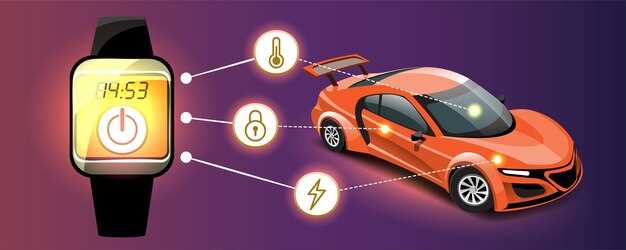
Начинайте с отключения аккумулятора, чтобы обезопасить электронику и предотвратить короткое замыкание. После этого найдите разъем диагностики на панели и подключите диагностический сканер или ноутбук с установленной программой для прошивки. Перед началом убедитесь, что источник питания стабилен, лучше использовать внешний зарядный блок или подключение к сети, чтобы исключить отключение во время процесса.
Запустите программу для прошивки и выберите модель Веста, а также соответствующую прошивку из базы данных. Перед загрузкой файла убедитесь, что он предназначен именно для вашей комплектации и года выпуска автомобиля. Запустите процедуру воркфлоу, следя за индикацией прогресса. Во время этого этапа не отключайте устройство и избегайте действий, которые могут прервать процесс.
Когда программа сообщит о завершении, отключите диагностический кабель и восстановите соединение аккумулятора. Включите зажигание и проверьте работу панели приборов. Обратите внимание на отображение информации, убедитесь в отсутствии ошибок и правильности работы всех стрелок, экранов и индикаторов. При необходимости выполните калибровку или настройку, если это предписано инструкцией к выбранной прошивке.
Проведите тест-драйв, чтобы убедиться в корректности работы приборной панели. В случае обнаружения ошибок повторите процедуру, проверяя соответствие прошивки и качество соединений. После успешной прошивки рекомендуется сбросить все сервисные коды и провести финальную проверку функционирования всей системы.
Подключение к автомобилю и запуск программного обеспечения
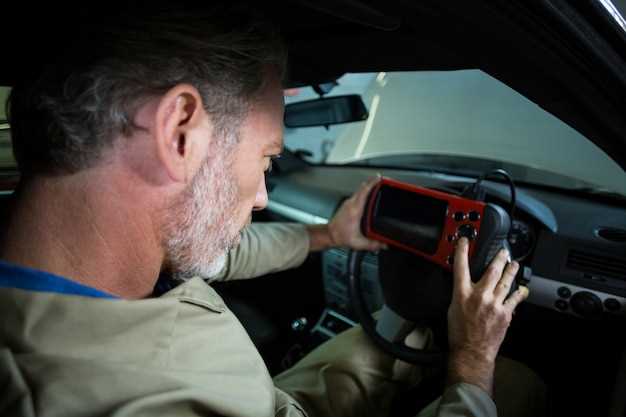
Используйте OBD-II сканер с кабелем или Bluetooth-адаптер, поддерживающий протокол VAG или CAN. Подключите устройство к диагностическому разъему, расположенном под капотом или возле руля. После физического соединения активируйте Bluetooth на смартфоне или компьютере, выберите адаптер из списка доступных устройств и выполните сопряжение, следуя стандартной процедуре обмена паролем или кодом.
Запустите выбранное программное обеспечение для диагностики и прошивки панели приборов. Обычно для этого требуется запустить программу, выбрать профиль или тип автомобиля, указать параметры соединения (USB, Bluetooth или Wi-Fi). Для Весты предпочтительно выбрать параметры, совместимые с моделями 2015 года и новее, чтобы обеспечить точную передачу данных.
Убедившись, что соединение установлено стабильно, аккуратно активируйте режим чтения или записи прошивки. Обратите внимание на индикаторы или сообщения в программе – они подскажут о готовности к продолжению. Запуск программного обеспечения и подключение к автомобилю должны происходить на полностью заведенном двигателе или при включенной зажигании, избегая прерываний питания во время процедуры.
Перед началом работы обязательно отключите все сторонние устройства, которые могут мешать передаче данных. Следите за тем, чтобы не было потери связи во время процесса, иначе есть риск повреждения панели или потеря данных. После завершения прошивки отключите адаптер, аккуратно извлекая его из разъема, и перезапустите автомобиль для проверки работы новых настроек панели приборов.
Загрузка новой прошивки и проверка ее целостности
Перед началом загрузки убедитесь, что источник файла прошивки надежен и полностью соответствует модели вашей Веста. Используйте только официальные обновления, чтобы избежать ошибок и возможных проблем с электросистемой автомобиля.
Подключите флешку или USB-накопитель к компьютеру и скопируйте файл прошивки в корень устройства. Перед переносом убедитесь, что файл не поврежден, проверив его контрольную сумму (CRC или MD5), если эта опция доступна. Это позволяет подтвердить целостность файла и исключить риск установки поврежденной версии.
Используйте рекомендуемую программу для загрузки прошивки, например, специальное программное обеспечение от производителя или проверенное приложение для записи файлов на USB. Следуйте инструкции по подключению устройства к панели приборов, избегайте отключения питания во время записи, чтобы не повредить программное обеспечение.
Запустите процесс загрузки через меню настройки панели или специальное диагностическое оборудование. Следите за прогрессом на экране; при возникновении ошибок не выключайте систему, а перезапустите процедуру, повторив шаги заново.
После завершения установки, отключите устройство и выполните проверку, чтобы убедиться, что новая прошивка установилась корректно. Обычно это отображается в меню: появится версия прошивки или сообщение об успешной прошивке. В случае сомнений повторно ознакомьтесь с инструкциями или обратитесь к специалисту для проверки работоспособности системы и отсутствия ошибок.
Прохождение процесса прошивки и его основные этапы
Перед началом убедитесь, что аккумулятор полностью заряжен, чтобы избежать отключения питания в процессе. Подключите диагностический кабель к разъему панели приборов и компьютеру или ноутбуку с установленным специализированным ПО.
Запустите программу для прошивки и выберите соответствующую прошивку для модели Веста. Проверьте целостность файла прошивки, чтобы избежать ошибок во время загрузки.
Переведите блок управления в режим программирования, следуя инструкциям по выбору режима в интерфейсе. Обычно это включает нажатие определённых кнопок или переключение перемычек.
Начинайте передачу данных. Следите за прогрессом в программе, избегайте отключения кабеля или выключения питания в процессе передачи. Время процедуры зависит от объема данных, обычно занимает несколько минут.
По завершении передачи убедитесь, что программа завершилась успешно, и отключите устройство от компьютера. Не перезагружайте систему сразу – дайте ей время на завершение процесса.
После окончания прошивки перезагрузите приборную панель и проверьте работоспособность основных функций. Убедитесь, что прошивка установлена корректно, и все параметры соответствуют заявленным в документации.
Проверка корректности обновления и сброс настроек
После завершения прошивки панели приборов Веста важно проверить, что обновление прошло успешно, и все настройки восстановлены в рабочем состоянии. Начинайте с включения зажигания и запуска двигателя, обращая внимание на работу дисплея. Если новые версии прошивки установлены корректно, на экране появится обновленный интерфейс или новая функция, заявленная в релизе.
Советую перейти в меню настроек и убедиться, что параметры системы совпадают с выбранными вами. Обратите внимание на показания датчиков – температура, уровень топлива, пробег – они должны отображаться без ошибок. В случае отсутствия ошибок или странных отображений можно считать, что обновление выполнено правильно.
Для проверки правильности обновления выполните сброс настроек до заводских. Обычно это делается через меню ‘Настройки’ > ‘Восстановить настройки’ или подобную функцию. После сброса убедитесь, что все параметры восстановлены на заводские значения, и устройство нормально функционирует. Если что-то не так, повторите процедуру обновления или обратитесь к специалисту.
На всякий случай, создайте резервную копию настроек перед сбросом, чтобы иметь возможность быстро восстановить их в случае необходимости. Это убережет от потери индивидуальных настроек и ускорит процесс восстановления после сброса.
| Параметр | Что проверить | Действие |
|---|---|---|
| Работа дисплея | Отображение интерфейса, отсутствие ошибок | Обеспечить корректное выполнение обновления |
| Настройки системы | Соответствие выбранных настроек и заводских значений после сброса | Проверить правильность сброса и обновление |
| Обозначения ошибок | Отсутствие ошибок и предупреждений | Убедиться в рабочем состоянии панели |
| Работа датчиков | Корректное отображение температуры, уровня топлива, пробега | Подтвердить успешное обновление и сброс настроек |