
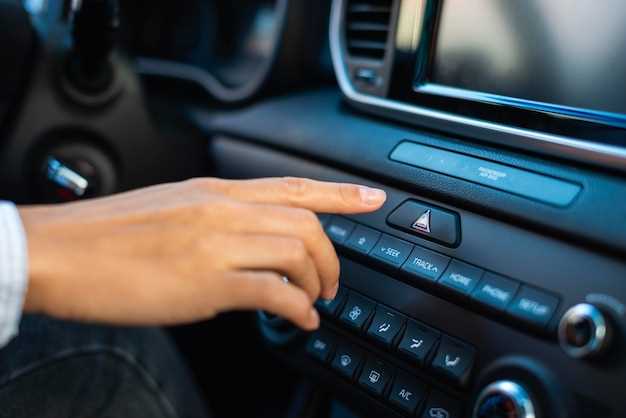
Оптимизация параметров звука для комфортной езды начинается с правильной настройки акустики. После подключения всех необходимых кабелей, перейдите к настройке балансировки и фейдера, чтобы звуковой поток равномерно распределился по всем динамикам. Используйте кнопки на панели или сенсорный экран для регулировки, проверяя звучание на различных уровнях громкости.
Обновление прошивки и программного обеспечения повышают функциональность системы. Перед началом процедуры убедитесь, что у вас есть свежая версия прошивки, скачанная с официального сайта производителя. Подсоедините USB-брелок с файлом обновления, выберите соответствующий пункт меню и дождитесь автоматической инсталляции. После завершения система перезагрузится и станет готова к дальнейшим настройкам.
Настройка подключения смартфона позволяет активировать функции Hands-Free и мультимедийного интерфейса. В меню Bluetooth найдите устройство и выполните сопряжение, следуя указаниям на экране. Проверяйте качество соединения, воспроизведение музыки и работу микрофона. В случае возникновения проблем сбросьте настройки и повторите процедуру заново.
Первичные настройки и подготовка перед подключением
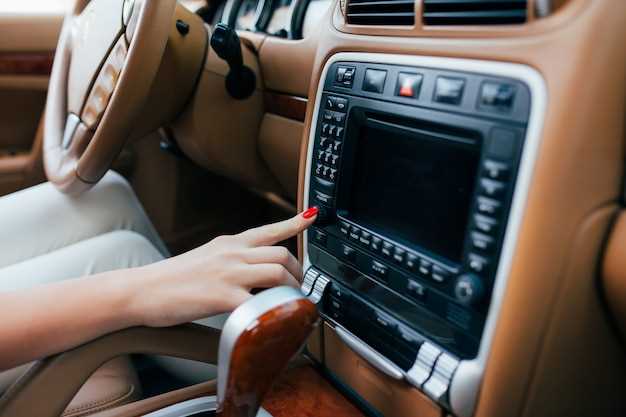
Перед установкой и настройкой штатной магнитолы внимательно проверьте состояние разъемов и кабелей. Убедитесь, что все провода не повреждены, и разъемы свободны от пыли и загрязнений.
Подготовьте необходимые инструменты: отвёртки, плоскогубцы и изоленту. Это поможет легко снять панель и подключить магнитолу без повреждений.
Обеспечьте безопасное отключение аккумулятора автомобиля. Откройте капот, найдите и отсоедините минусовую клемму аккумулятора, чтобы исключить короткое замыкание при работе с электросетью автомобиля.
Познакомьтесь со схемой соединений автомобиля и магнитолы. Проверьте схемы подключения в руководстве автомобиля и инструкции по установке магнитолы. Это поможет избежать ошибок при соединении проводов.
Настройте свой автомобиль на режим «заглушка» или выключите зажигание. Такой шаг снизит риск случайного короткого замыкания или повреждения электроники.
Для более комфортной работы подготовьте мультиметр. Он поможет проверить наличие напряжения на разъемах и убедиться в правильности соединений перед окончательной установкой.
Если в комплекте есть адаптеры или специальные переходники, подготовьте их и убедитесь в их совместимости с моделью магнитолы и автомобилем.
Заведите автомобиль и убедитесь в исправности электросистемы. Это исключит вероятность возникновения неожиданных проблем после подключения магнитолы.
Обзор меню настроек и режимов магнитолы
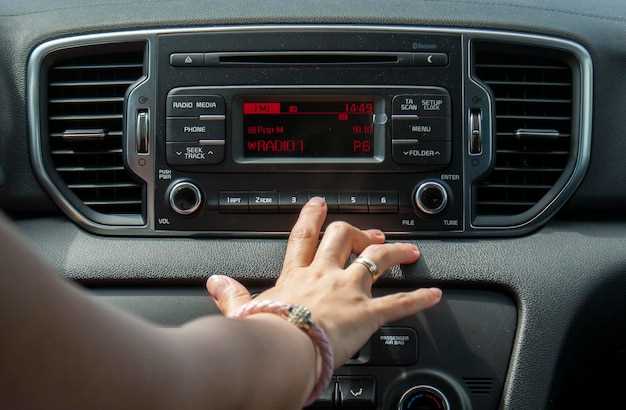
Начинайте работу с раздела настроек, выбрав иконку ‘Настройки’ на основном экране. В этом меню найдете пункты для регулировки звука, настройки эквалайзера и управления балансом. Для быстрой корректировки уровня громкости используйте кнопки ‘+’ и ‘-‘, расположенные на экране или на корпусе устройства. В разделе звука обращайте внимание на пресеты, позволяющие быстро выбрать оптимальные параметры для разных жанров музыки или условий поездки.
Переходя к меню режима, ознакомьтесь с возможностями выбора источника сигнала. Среди доступных вариантов – радио, USB, Bluetooth, AUX и внутренний накопитель. Расположите эти опции в удобные для вас позиции для быстрого переключения. В режиме радио настройте любимые станции вручную или автоматическим поиском, сохранив их в память магнитолы для легкого доступа в будущем.
Если используете Bluetooth, проведите первичную синхронизацию устройства, активировав соответствующий режим на магнитоле и на телефоне. После сопряжения сможете управлять воспроизведением, принимать звонки и переключать треки через панель магнитолы. В разделе настроек Bluetooth можете отключить или включить автоматическую синхронизацию при запуске автомобиля.
Через меню настроек можно также активировать функции дисплея, такие как яркость, контрастность и автоматическую регулировку яркости в зависимости от внешних условий. Не забудьте проверить настройку времени и даты для корректного отображения информации в интерфейсе. Ввод данных осуществляется через сенсорное управление или крутилки, в зависимости от модели магнитолы.
В режиме ‘Настройки’ найдете также параметры для обеспечения безопасности, например, блокировку управления или ограничения для детей. Управление режимами осуществляется через отдельные вкладки, что позволяет быстро находить нужные функции. Регулярное ознакомление с меню поможет вам использовать все возможности магнитолы максимально удобно и эффективно.
Подключение к источникам звука: USB, AUX, Bluetooth
Для подключения устройств через USB вставьте кабель в соответствующий разъем на магнитоле и выберите режим USB. После этого устройство автоматически отобразится в списке воспроизводимых источников, и вы сможете управлять воспроизведением или выбирать треки прямо с автомагнитолы.
К подключению через AUX нужно найти разъем 3,5 мм и вставить кабель с обоих концов: один – в устройство, другой – в магнитолу. После этого выберите режим AUX на дисплее. Аудиосигнал передается напрямую, и управление осуществляется через кнопку воспроизведения на источнике или магнитоле.
Для соединения по Bluetooth активируйте функцию Bluetooth на телефоне и в настройках магнитолы найдите список доступных устройств. Выберите название вашей магнитолы из списка и подтвердите соединение. После сопряжения вы сможете управлять музыкой и звонками без проводов, переключая треки и регулировать громкость прямо с магнитолы или телефона.
Обратите внимание, что для стабильного соединения рекомендуется держать устройства в пределах 1-2 метров друг от друга и избегать плотных стен или металлических преград между ними.
Настройка громкости и баланса звука
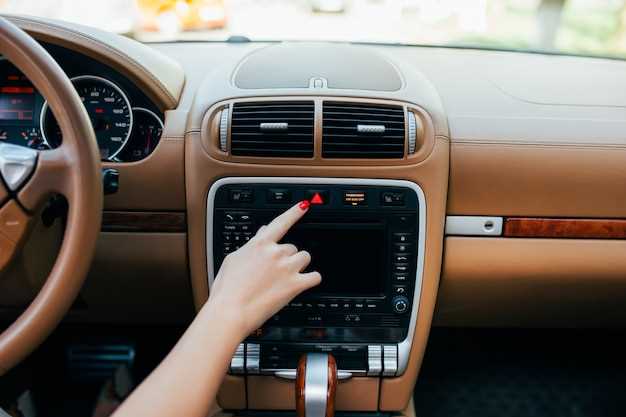
Начинайте с регулировки основной громкости на комфортный уровень, не слишком громко и не слишком тихо, чтобы слушать было удобно без напряга. Переключитесь на меню настроек звука и найдите раздел, посвящённый балансу и фейдерам.
Используйте регулятор баланса, чтобы разместить звук равномерно между левым и правым динамиком, избегая перекоса в одну сторону. Уточняйте позицию, слушая источник звука, например, голос на радио или музыку с вокалом, и распределяйте звук по ощущениям так, чтобы он казался максимально естественным.
Настраивайте фейдер, чтобы регулировать уровень звука между передними и задними динамиками. Для большей глубины звука перемещайте фейдер чуть вперед или назад, ориентируясь на компактность и насыщенность звучания. Обычно для спокойных поездок ставьте его ближе к передним динамикам; при необходимости усилить ощущение окружения, сдвигайте чуть назад.
После основной настройки попробуйте прослушать различные жанры музыки, чтобы убедиться, что баланс остаётся комфортным. Для более точной подгонки используйте функцию тестового звука, если такая есть в системе – она поможет услышать, как звучит каждое устройство отдельно.
При необходимости подкорректируйте громкость сабвуфера или дополнительных динамиков, чтобы добиться насыщенного, но без искажения звучания. В результате должны получить баланс, в котором каждый инструмент и голос слушаются чётко и натурально.
Инициализация системы при первом запуске
Подключите ключ зажигания и включите зажигание на позицию «ON». После этого система автоматически перейдёт к этапу начальной настройки.
На дисплее появится приветственное сообщение, которое потребует подтверждения. Нажмите кнопку «Настройка» на экране или соответствующую кнопку на панели управления для продолжения.
Следуйте подсказкам системы, выбирая язык интерфейса с помощью кнопок на руле или управляющего блока магнитолы. Обычно это делается путём прокрутки списка или нажатием определённых кнопок.
После выбора языка система предложит настроить часовой пояс и дату. Введите корректные значения, вращая диск или используя кнопки «+» и «?». Убедитесь, что время отображается правильно.
Далее система приветствует вас предложением подключить смартфон для автоматической синхронизации контактов и проигрывания музыки. Для этого подключите устройство через Bluetooth или USB-кабель по инструкциям на экране.
Если выбран Bluetooth, активируйте его на смартфоне и найдите устройство «Nissan Tiida» в списке доступных. После соединения может потребоваться ввести код безопасности, указанный на дисплее.
Завершая настройку, система сохранит выбранные параметры и перейдёт к основному меню. Убедитесь, что все настройки сделаны правильно, и отключите зажигание, чтобы завершить процесс.
Подробная настройка функций и персонализация под пользователя
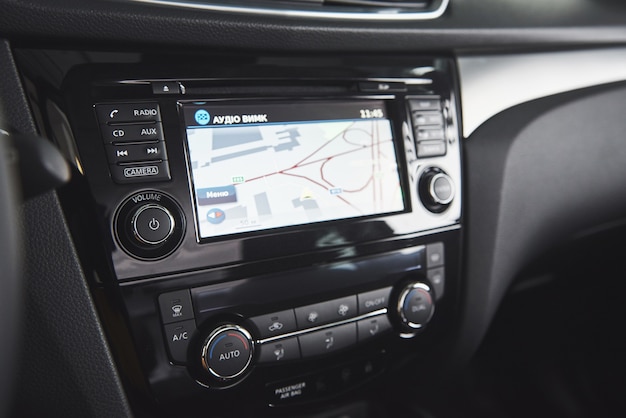
Начните с входа в меню настроек через центральный дисплей, выбрав раздел ‘Настройка’, затем перейдите в подраздел ‘Функции’. Аккуратно переключайте параметры, чтобы активировать или деактивировать опции, такие как автоматическое включение света при открытии дверей или настройка звуковых сигналов.
Для комфортной езды настройте положения зеркал и положения сидений в отдельных разделах ‘Память настроек’. Это позволит сохранять индивидуальные профили для каждого водителя и быстро восстанавливать предпочтения при смене водителя.
Персонализируйте отображение информации на дисплее, выбирая отображение текущего времени, температуры, навигационных подсказок и уровня топлива. Уделите особое внимание настройкам подсветки, чтобы выявить оптимальный для вас уровень яркости без нагрузки на глаза.
Настройка звуковых сигналов и сообщений позволяет исключить лишние уведомления или усилить важные предупреждения, адаптируя систему под собственные предпочтения. В разделе ‘Звук’ активируйте или отключите сигналы при включении зажигания, использовании звуковых команд или при оповещениях системы безопасности.
При наличии функции Bluetooth настройте список устройств, с которыми хотите синхронизировать телефон, и активируйте автоматическую связь. Это ускорит подключение и обеспечит стабильную работу медиасистемы без необходимости постоянного поиска устройств вручную.
Для более точной персонализации установите частоту обновления навигационной карты и активируйте функции голосового управления. Это позволит управлять большинством функций, не отвлекаясь от дороги, и получать советы в момент вождения.
Настройка радиостанций и автоматический поиск станций
Чтобы настроить радиостанции, нажмите кнопку поиска или сканирования на панели управления, обычно она обозначена как «Scan» или «Auto». Начнется автоматический поиск и запоминание доступных станций, что занимает несколько секунд. После завершения поиска станций, магнитола автоматически сохранит сильные сигналы в память под заранее определенными номерами.
Для ручной настройки выберите желаемый радиоканал, поворачивая ручку или нажимая кнопку смены частот. После этого можно сохранить текущую станцию, удерживая кнопку памяти (часто обозначена как «Memory» или «Save»), пока на экране не появится подтверждение сохранения. Обычно можно сохранить несколько станций в память, что делает переключение быстрее и удобнее.
Если нужно переподстроить станции, повторите автоматический поиск или осуществите ручной ввод частот через клавиши набора чисел. Для этого нажмите соответствующие кнопки или используйте сенсорный экран, если он есть. Стандартно, для автоматического поиска магнитола начнет сканировать диапазон частот, автоматически останавливаясь на сильных сигналах, что помогает быстро находить нужные станции.
Некоторые модели позволяют регулировать чувствительность поиска или исключать нежелательные станции из памяти. Пользуйтесь настройками, чтобы улучшить качество звучания или удобство поиска. После настройки убедитесь, что выбранная вами станция остается в памяти, чтобы быстро переключаться без повторного поиска.
Калибровка эквалайзера и настройка звуковых эффектов
Начинайте с установки пресета, который ближе всего к вашему музыкальному стилю. Переключитесь на ручную настройку, чтобы получить максимально точное соответствие звуку.
Регулируйте параметры низких, средних и высоких частот в зависимости от предпочтений и типа музыки. Например, для классической музыки чаще выбирают более сбалансированный звук, а для электронной – усиливают низкие и высокие частоты.
Для более точной настройки используйте тестовые аудиосюжеты или композиции, в которых хорошо слышны все диапазоны. Включайте их и, изменяя параметры, слушайте, как меняется звук.
Обратите внимание на эффект ‘баланс’ (лево-право) и ‘фронт/зад’ (фронтальный или объемный звук). Подкорректируйте их так, чтобы источник звука находился в центре или внедрялся в пространство по вашему желанию.
Для настройки звуковых эффектов, таких как реверберация или эхо, используйте встроенные функции магнитолы. Обычно их включают и регулируют мощность и длину эффекта, проверяя, как он влияет на восприятие музыки на разной громкости.
Постоянно тестируйте настройки в реальных условиях поездки и по мере изменения музыкальных предпочтений. Сохраняйте наиболее приятные комбинации, чтобы быстро возвращаться к ним при необходимости.
Настройка навигационной системы и обновление карт
Для начала подключите устройство к компьютеру через USB-кабель и запустите программу обновления навигационных карт, специально предназначенную для Nissan или сторонний софт, совместимый с вашей моделью.
Выберите последнюю версию прошивки карт на официальном сайте производителя или trusted источнике. Перед началом обновления сделайте резервную копию текущих данных, чтобы избежать потери информации в случае сбоя.
Запустите процесс загрузки файлов и дождитесь его завершения. Не отключайте устройство и компьютер во время обновления, чтобы избежать повреждения программного обеспечения. После успешной установки перезагрузите систему магнитолы.
Для настройки навигационной системы перейдите в меню настроек и выберите раздел «Краткая настройка». Укажите предпочитаемый язык, единицы измерения и допустимый радиус поиска маршрутов.
На некоторых моделях потребуется активировать функцию автоматического определения местоположения. Для этого перейдите в раздел «Навигатор – Настройки» и активируйте соответствующую опцию, согласившись с предложенными условиями.
Обновление карт обычно сопровождается регулярными сообщениями о доступных загрузках. Не игнорируйте уведомления и мощное обновление поможет избежать ошибок в маршрутах и повысить точность позиционирования.
| Шаг | Действие | Рекомендуемый срок |
|---|---|---|
| 1 | Подключите устройство к ПК и запустите программу обновления | Перед началом каждой поездки |
| 2 | Загрузите последнюю версию карт с официального сайта | Раз в 6 месяцев |
| 3 | Создайте резервную копию текущих настроек | Перед каждым обновлением |
| 4 | Укажите желаемые параметры в настройках навигатора | При первой настройке или смене предпочтений |
Настройка сопряжения с смартфонами и телефонными функциями
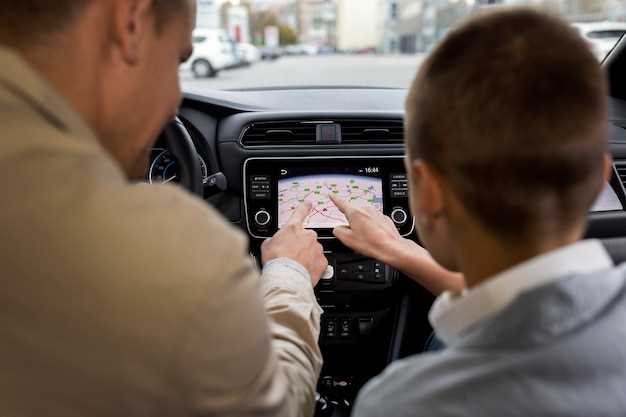
Для начала убедитесь, что Bluetooth на смартфоне включен и находится в режиме поиска устройств. Затем на дисплее магнитолы перейдите в раздел Настройки, выберите пункт Телефон / Bluetooth, а далее активируйте функцию Добавить новое устройство.
На экране магнитолы появится список обнаруженных устройств. В этом списке выберите название вашего смартфона. После этого начнется автоматический обмен кодами для сопряжения. Когда на дисплее появится предложение подтвердить код, убедитесь, что он совпадает с кодом на вашем смартфоне, и подтвердите соединение.
По завершении сопряжения проверьте, что функция звонков и мультимедиа доступны. В настройках смартфона в разделе Bluetooth убедитесь, что разрешено использование подключенного устройства для вызовов и передачи данных.
Для настройки автоподключения активируйте на смартфоне соответствующую опцию. В магнитоле вы можете выбрать приоритетное устройство или установить автоматический запуск связи при запуске автомобиля.
Если возникают проблемы с сопряжением, удалите старые устройства из памяти магнитолы и повторите процедуру. Также убедитесь, что на смартфоне установлена последняя версия программного обеспечения и Bluetooth работает без ошибок.
Изменение интерфейса и персонализация отображения
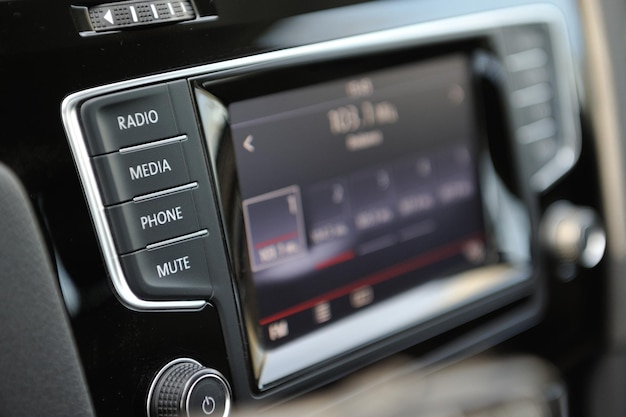
Чтобы легко настроить внешний вид магнитолы Nissan Tiida Hatchback, перейдите в раздел ‘Настройки’ и выберите пункт ‘Интерфейс’. Здесь можно выбрать цветовую тему из нескольких вариантов, таких как темная, светлая или классическая. Для яркости и контрастности используйте ползунок, который позволяет подобрать оптимальный уровень отображения.
Персонализация отображения включает изменение расположения элементов меню. В большинстве случаев достаточно зафиксировать или переместить пиктограммы на главный экран. Для этого в режиме редактирования нажмите и удерживайте иконку, перетащите ее на желаемое место и отпустите. Такая настройка поможет чаще видеть нужные функции в быстром доступе.
Варианты размещения иконок можно сохранить как отдельный профиль. Для этого в настройках найдите раздел ‘Профили’ и создайте новую запись, называя ее, например, ‘Рабочий’ или ‘Личный’. После этого все изменения автоматически сохранятся в выбранном профиле и при переключении между ними интерфейс меняется мгновенно.
| Шаг | Действие | Описание |
|---|---|---|
| 1 | Зайти в меню ‘Настройки’ | На основном экране выберите иконку шестеренки. |
| 2 | Выбрать ‘Интерфейс’ | Переход к выбору цветовых схем и параметров отображения. |
| 3 | Настроить цветовую схему | Используйте переключатели, чтобы выбрать тему по вкусу. |
| 4 | Редактировать расположение иконок | Зафиксировать или переместить значки на главный экран, удерживая иконку. |
| 5 | Сохранить профиль | В разделе ‘Профили’ создайте новый профиль для сохранения настроек. |
Использование этих методов позволяет не только улучшить визуальную составляющую, но и ускорить доступ к наиболее часто используемым функциям. Быстрый переключатель между профилями делает настройку комфортной при разные ситуации или разные водители. Экспериментируйте со стилистикой оформления и расположением элементов, чтобы интерфейс максимально отражал индивидуальный стиль и отвечал нуждам каждого автомобиля.