
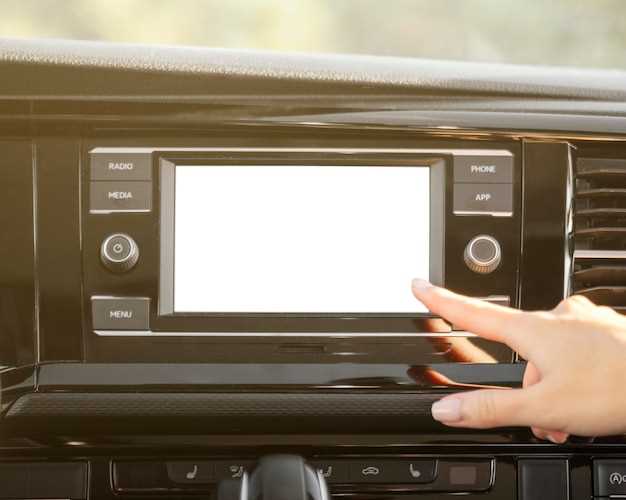
Начинайте работу с видеорегистратором Ritmix AVR 383 Mirror, вставляя карту памяти с форматом не менее 16 ГБ и проверяя ее корректную установку. После включения устройства сразу обратите внимание на свежесть прошивки – при необходимости выполните обновление через официальное приложение или сайт производителя, чтобы обеспечить стабильную работу и доступ к последним функциям.
Настройка основных параметров начинается с выбора режима записи, разрешения и экспозиции. В панели меню легко переключаться между режимами, а ярлыки на дисплее позволяют быстро настроить нужное значение. Не забудьте активировать функцию автоматического включения при запуске автомобиля и установить качество видео в соответствии с необходимым балансом между качеством и размером файла.
Для повышения надежности и эффективности работы проверьте настройки датчика движения и аудиозаписи, а также активируйте функцию защиты файлов от перезаписи при возникновении аварийных ситуаций. Используйте меню для создания индивидуальных профилей, чтобы сохранить настройки под разные условия эксплуатации или типы поездок. Постепенно осваивая меню, вы сможете максимально использовать технический потенциал устройства и обеспечить четкое видеозапись на любые случаи жизни.
Настройка и первичная установка Ritmix AVR 383 Mirror
Включите видеорегистратор, подключив его к электросети и запустив с помощью кнопки питания. После запуска устройство автоматически загружает начальные настройки.
Для первичной установки зайдите в меню настроек, нажав кнопку ‘Настройки’ на экране или с помощью физической кнопки. В разделе ‘Язык’ выберите нужный язык интерфейса, например, ‘Русский’.
Настройте дату и время, чтобы правильно фиксировать события. Используйте навигационные кнопки или сенсорный экран для ввода дата/времени, подставив актуальные значения.
Перейдите в раздел ‘Камеры’ и убедитесь, что все подключенные камеры отображаются. При необходимости подключите дополнительные камеры через разъемы, предусмотренные для этого.
В разделе ‘Запись’ выберите режим записи: циклический или по событию. В циклическом режиме устройство перезаписывает старые файлы, освобождая память, а при выборе режима по событию запись начнется только при фиксировании движения или удара.
Активируйте функцию ‘Городской режим’, если планируете использовать устройство в условиях сильного освещения или при переходе из светлой в темную часть города. Это улучшит качество записи при сложных условиях освещенности.
Проверьте состояние карты памяти, вставьте или установите новую карту формата microSD с достаточной емкостью (минимум 32 ГБ), и отформатируйте ее через меню настроек, чтобы устройство могло корректно сохранять материалы.
Обязательно сделайте тестовую запись, чтобы убедиться, что всё настроено правильно. Проверьте качество звука и видеозаписи, а также работу датчиков движения и срабатывание по событиям.
После завершения первичной настройки рекомендовано обновить прошивку до последней версии через соответствующий раздел меню, что обеспечит исправление возможных ошибок и добавит новые функции.
Подключение к питанию: выбор источника и правильная установка кабелей
Для стабильной работы видеорегистратора важно подобрать источник питания с постоянным напряжением 12 В и силой тока не менее 1 А. Используйте штатный прикуриватель или выделенную розетку с соответствующей стабилизацией напряжения.
Рекомендуется подключать видеорегистратор через предохранитель, чтобы защитить устройство и электросистему автомобиля от возможных скачков и коротких замыканий. Внутреннюю проводку прокладывайте так, чтобы кабели не мешали движению и не соприкасались с острыми краями.
Обеспечьте надежное соединение кабелями. Для этого используйте качественные разъемы и изоленту с высоким уровнем издержек. При подключении к аккумулятору избегайте длинных участков провода, чтобы снизить риск падения напряжения и потерь мощности.
- Провод питания подключайте к положительной клемме аккумулятора через предохранитель.
- К нейтральную (массовую) клемму присоедините кабель с заземлением, закрепленным металлической частью корпуса автомобиля.
Расположите кабели так, чтобы они не пересекались с пассажирскими или системами вентиляции. Закрепите их хомутами или клеевыми держателями, избегая провисания и трения о металлические поверхности.
Проверяйте надежность всех соединений перед запуском автомобиля и тестированием устройства. Следите за состоянием кабелей и разъемов, своевременно устраняйте признаки износа или повреждения.
Настройка времени и датчика движения через интерфейс
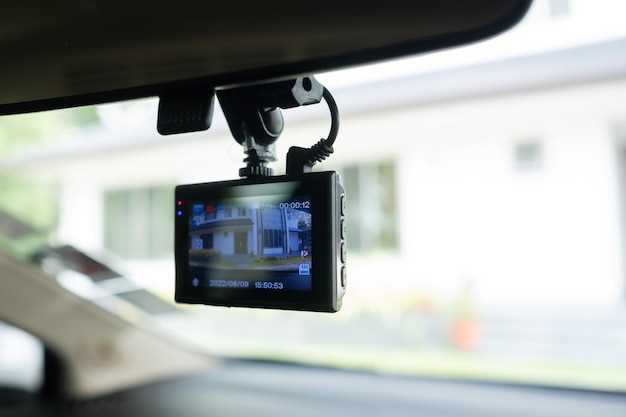
Для установки текущего времени перейдите в раздел меню, выберите пункт ‘Настройки’ и найдите опцию ‘Время и дата’. Используйте стрелки для корректировки часов, минут и секунд, затем подтвердите выбор кнопкой ‘ОК’. После этого выберите ‘Обновить’ или ‘Применить’, чтобы сохранить изменения.
Чтобы настроить чувствительность датчика движения, откройте меню и перейдите в раздел ‘Датчик движения’ или ‘Сенсор’. Там найдите уровень чувствительности, который отображается в виде шкалы или значений от 1 до 10. Перед корректировкой рекомендуется провести тест, чтобы определить оптимальный уровень реакции, избегая ложных срабатываний.
Для активации и деактивации датчика движения используйте переключатель или кнопку ‘Вкл/Выкл’ в меню. Перед этим убедитесь, что устройство находится в режиме записи. Проверьте работу датчика, переместившись в поле видимости камеры и удостоверившись, что устройство фиксирует движение и запускает запись.
Соедините настройку времени с сохранением через кнопку ‘Сохранить’ или ‘ОК’, чтобы все параметры заработали без дополнительных перезагрузок. После этого рекомендуется выполнить тест всей системы: проверьте, правильно ли отображается время на экране и срабатывает ли датчик при движении в зоне наблюдения.
Выбор качества записи и разрешения камеры для разных условий
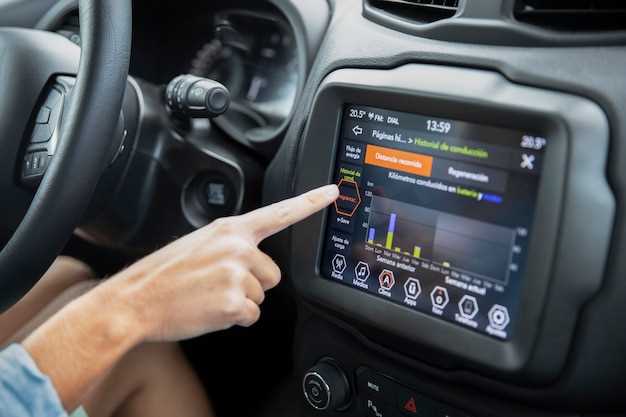
Если вы снимаете в условиях яркого солнечного света, установите разрешение не ниже 1080p и качество записи High для сохранения деталей и четкости изображения. При плохой освещенности или ночных условиях рекомендуется переключиться на разрешение 720p и увеличить яркость камеры, чтобы минимизировать шумы и получить более разборчивое изображение. В тёмных местах полезно выбрать режим ночной съемки с усилением чувствительности, чтобы запечатлеть важные детали без потери качества. В городских условиях с интенсивным движением или высокой скоростью движения автомобиля выбирайте наиболее полное разрешение – 1080p – для фиксирования номерных знаков и других мельчайших элементов. В случае необходимости экономии места на карте памяти или при длительной записи подойдет режим 720p с настройками среднего качества. Учитывайте, что увеличение разрешения ведет к росту размера файла, а снижение – к меньшей детализации изображения. Регулярно проверяйте качество записи в заданных условиях, чтобы убедиться, что выбранные параметры подходят для получения нужной информации в критические моменты. При необходимости экспериментируйте с настройками, чтобы найти оптимальный баланс между качеством и объемом данных.
Настройка режима ночной съемки и чувствительности датчика света
Активируйте режим ночной съемки через меню настроек видеорегистратора, выбрав соответствующий пункт. Это автоматически увеличит чувствительность сенсора света, что поможет записывать при низкой освещенности. После включения режима проверьте качество видео в темных условиях и при необходимости скорректируйте уровень чувствительности вручную.
Чтобы увеличить чувствительность датчика, перейдите в раздел настроек изображения, найдите параметр «чувствительность» или «ISO», и подвиньте ползунок в сторону повышения. Чем выше значение, тем лучше устройство улавливает слабый свет, но в то же время возрастает риск появления шумов на записи. Если заметите засветки или много шумов, снизьте уровень чувствительности.
Рекомендуется провести тестовые записи при разной освещенности после настройки. В дневных условиях установите минимальный уровень чувствительности, чтобы избежать излишней яркости и пересветов. В темных помещениях или на улице при слабой освещенности поднимите значение, пока изображение не начнет становиться размытым или шумным. Идеальной считается балансировка чувствительности, при которой изображение четкое и насыщенное деталями, без лишних шумов.
Используйте автоматическую настройку режима ночной съемки, если она есть, чтобы регистратор сам подбирал оптимальные параметры. Также рекомендуется включить функцию автоматической подстройки яркости и контрастности, что сделает съемку в разных условиях более стабильной. Регулярно проверяйте качество видео и корректируйте параметры по мере необходимости, чтобы добиться максимально четкого изображения в ночных условиях.
Подключение к внешним устройствам: GPS, датчики и сервисы

Подключите GPS-антенну к соответствующему разъему на видеорегистраторе, чтобы обеспечить точное определение положения. Проверьте, чтобы кабель был надежно закреплен и не мешал работе других элементов устройства.
Для использования внешних датчиков, например, датчика скорости или угла поворота, подключите их к специальным разъемам или портам, указанным в инструкции. При этом убедитесь, что питание и сигнальные кабели правильно закреплены и не создают помех.
Активируйте поддержку дополнительных сервисов через меню настроек – включите опцию интеграции с навигационными системами или телеметрией. Обратите внимание, что некоторые функции требуют установки сторонних приложений или обновлений прошивки.
Перед подключением убедитесь, что выбранные устройства совместимы с моделью Ritmix AVR 383 Mirror. В случае возникновения затруднений, используйте руководство для определения правильных разъемов и последовательности подключения.
После завершения подключения выполните тестовое включение регистратору, проверьте правильность отображения данных о местоположении, скорости и состояния датчиков. Это поможет убедиться, что все компоненты работают корректно.
Работа с меню: настройка функций и просмотр записей
Для доступа к меню нажмите кнопку «Меню» на корпусе или панели управления. После появления основного экрана используйте стрелки или сенсорный экран, чтобы перемещаться по разделам. Вы сразу можете выбрать раздел «Настройки» для изменения параметров видеорегистратора: разрешение записи, датчик движения, циклическое затирание файлов и звук.
Чтобы изменить конкретную функцию, выделите её и подтвердите нажатием клавиши «Ок». Например, при выборе раздела «Видео» можно настроить качество записи: 1080p, 720p или 480p. Переключение происходит мгновенно, и новая настройка сохраняется автоматически.
Для просмотра сохранённых видеороликов выберите пункт «Файлы» или «Записи». В списке отображаются файлы с названиями, датой и временем записи. Отыщите нужный ролик, выделите его и запустите просмотр, нажав «Ок». Лента воспроизведения позволяет быстро перемещаться по роликам, а также есть возможность быстро искать записи по дате или времени.
Используйте обновляемое меню для быстрого доступа к важным функциям: включение или отключение звука, смена даты и времени, настройка режима парковки или автоматического запуска записи при включении питания. Меню дизайном и навигацией ориентировано на простоту, а интуитивный интерфейс избавляет от необходимости постоянно обращаться к инструкции.
Рекомендации по безопасной фиксации видеозаписи и защите данных
Настраивайте автоматическую архивацию ключевых видеозаписей на отдельные носители с защитой паролем или шифрованием. Это исключит возможность доступа третьих лиц к важным файлам в случае взлома или физической утери устройства.
Используйте встроенные средства шифрования, если они есть в настройках видеорегистратора. Активируйте их для защиты данных при передаче и сохранении видеофайлов, чтобы предотвратить несанкционированный просмотр.
Регулярно делайте резервные копии наиболее важных видеозаписей на внешние носители или облачные сервисы, защищенные надежными паролями. В случае повреждения или взлома основного устройства, у вас останется доступ к критическим файлам.
Настройте автоматическую заморозку или блокировку видеозаписей после их создания. Это помешает удалению или случайной перезаписи ценных файлов без вашего ведома.
Обновляйте прошивку устройства согласно рекомендациям производителя, чтобы устранить возможные уязвимости, связанные с безопасностью хранения данных. Используйте официальные источники для загрузки обновлений.
Ограничьте физический доступ к видеорегистратору. Установите его в место, куда посторонние не смогут легко проникнуть, и используйте защитные кейсы или крепления с защитой от несанкционированного снятия.
Настройте логирование событий устройства и периодически проверяйте журналы активности. Это поможет выявлять любые несанкционированные попытки доступа или изменения записей.
Обеспечьте строгий контроль за доступом к настройкам устройства, назначая пароли и ограничивая привилегии только доверенным лицам. Не передавайте пароли и не сохраняйте их в легко доступных местах.
Производство резервных копий и передача файлов на другие устройства

Для создания резервных копий видеозаписей с Ritmix AVR 383 Mirror подключите устройство к компьютеру через USB-кабель и выберите режим передачи данных. Откроется папка с файлами, где можно скопировать нужные видео, сохраняя их на жесткий диск или в облачные хранилища.
Настройте автоматическое копирование через специальное программное обеспечение или используйте встроенные функции устройства. Например, подключите карту памяти к картридеру и запишите файлы на ПК или внешний диск, исключая возможность потери данных при повреждении регистратора.
Передача видеофайлов на мобильные гаджеты возможна с помощью Wi-Fi или Bluetooth. Активируйте соответствующие параметры на регистраторе, выберите нужные файлы и отправьте их на телефон или планшет – так можно быстро просматривать записи вне автомобиля.
| Метод | Инструкция |
|---|---|
| Через USB-кабель | Подключите регистратор к ПК, запустите файловый менеджер, выберите папку с видеозаписями, скопируйте их на компьютер. |
| Через карту памяти | Вытащите карту, вставьте в кардридер, откройте папку и перенесите файлы на устройство хранения. |
| Через Wi-Fi | Подключите регистратор к сети, откройте приложение Ritmix, выберите файлы и отправьте их на мобильное устройство. |
| Через Bluetooth | Активируйте Bluetooth, выполните сопряжение с гаджетом, выберите требующиеся файлы и передайте их. |
Чтобы избежать потери данных, рекомендуется регулярно сохранять копии важных записей и использовать защищенные хранилища. Также, для удобства, создавайте папки по датам или событиям, что облегчает последующий поиск нужных файлов.
Обновление программного обеспечения: зачем и как проводить обновления
Регулярное обновление прошивки устройства гарантирует его стабильную работу, устранение ошибок и улучшение функций. Перед началом процесса убедитесь, что ваш видеорегистратор подключен к источнику питания и сети Wi-Fi или через кабель Ethernet.
Для загрузки новой версии перейдите на официальный сайт Ritmix или в мобильное приложение. Там найдите раздел с обновлениями для модели AVR 383 Mirror. Скачайте файл обновления и переместите его на карту памяти, форматированную в FAT32, по инструкции к устройству.
Вставьте карту памяти в видеорегистратор и выберите в меню пункт ‘Обновление ПО’. После запуска устройство автоматически обнаружит файлы на карте, подтвердите запуск обновления. В процессе не отключайте питание и не извлекайте карту.
| Шаг | Действие |
|---|---|
| 1 | Загрузка файла прошивки с официального сайта |
| 2 | Копирование файла на карту памяти |
| 3 | Вставка карты в видеорегистратор и запуск процесса обновления |
| 4 | Дождаться завершения процедуры, не выключая устройство |
| 5 | Перезагрузка – новая версия ПО активируется автоматически |
После установки рекомендуется проверить текущую версию прошивки в настройках. После обновления целесообразно выполнить сброс настроек до заводских и настроить устройство заново, чтобы исключить возможные сбои или несовместимости.
Настройки для повышения надежности и долговечности устройства
Отключите автоматический цикл записи через меню настроек, чтобы избежать чрезмерной нагрузки на карту памяти и снизить риск её повреждения. Регулярно форматируйте флеш-карту в режиме FAT32, чтобы удалять накопившиеся повреждения и поддерживать стабильную работу регистратора.
Настройте режим записи на отдельную карту, если устройство поддерживает мультивкладки, чтобы снизить износ каждой карты и увеличить их общий срок службы. Не оставляйте устройство долго в режиме ожидания при низком заряде аккумулятора; перед длительными простоями подключайте зарядное устройство или полностью отключайте регистратор.
Проверяйте и обновляйте прошивку видеорегистратора по мере выхода новых версий. Производитель часто исправляет ошибки и улучшает работу устройства, что способствует повышению его надежности и стабильности.
Настройте таймер автозапуска и отключения так, чтобы устройство не работало бесперерывно без необходимости. Это помогает снизить износ элементов питания и снизить риск перегрева, что напрямую сказывается на долговечности оборудования.
Ограничьте качество записи в настройках, чтобы снизить нагрузку на память и минимизировать риск ее повреждения. Используйте оптимальные параметры кодирования, которые соответствуют уровню для вашего сценария использования, избегая чрезмерных требований к картам памяти.
Обеспечьте хорошее охлаждение регистратора, избегая его установки в местах с сильной запылённостью или с плохой вентиляцией. Регулярно очищайте вентиляционные отверстия и корпуса, чтобы предотвратить перегрев и износ компонентов.