

Проверьте формат файлов на USB-носителе: часто причина отсутствия распознавания связана с несовместимым форматом файлов или файловой системы. Форматы FAT32 и exFAT обычно поддерживаются большинством магнитол, тогда как NTFS или ext4 могут вызвать проблемы. Для решения используйте программы для форматирования, чтобы переписать USB-накопитель в подходящий формат.
Убедитесь в исправности USB-устройства: иногда магнитола не видит USB по причине неисправности именно носителя. Попробуйте подключить другой USB-накопитель, предпочтительно с меньшим объемом и без поврежденных файлов. Также проверьте, работает ли текущий на другом устройстве.
Проверьте порт USB и кабель: поврежденный разъем или загрязнение контактов мешают корректной реакции магнитолы. Очистите порт мягкой щеткой или спиртовым ватным тампоном. Если используется USB-удлинитель, попробуйте подключить устройство напрямую к магнитоле, чтобы исключить возможные неисправности кабеля.
Обновите прошивку магнитолы: несовместимые или устаревшие версии программного обеспечения могут приводить к возникновению таких ошибок. Процесс обновления зависит от модели, но зачастую необходима загрузка файла обновления с официального сайта производителя и выполнение инструкций.
Проверьте настройки магнитолы: иногда функции USB могут быть отключены в меню настроек. Перейдите в раздел настройки мультимедии или воспроизведения и убедитесь, что активированы поддержки USB-устройств. Также отключите функцию ‘загрузка по USB’ или похожие параметры.
Диагностика причин, по которым магнитола не распознает USB-устройство
Начинайте с проверки USB-накопителя на другом устройстве. Если он там определяется, проблема связана с совместимостью или состоянием накопителя, а не с магнитолой. Обратите внимание на формат файла и файловой системы: большинство магнитол читают FAT32, тогда как NTFS или exFAT могут вызвать сбоии.
Осмотрите USB-разъем на предмет признаков повреждения, загрязнения или окисления. Иногда грязь или пыль мешают надежному контакту. Используйте мягкую щетку или сжатый воздух для очистки разъема.
Проверьте кабель или адаптер: используйте другой USB-кабель или подключите накопитель напрямую, избегая переходников. Некоторые форматы устройств или классы устройств ZIP, SSD могут не поддерживаться магнитолой.
Обновите прошивку магнитолы, если есть доступные обновления. Производители иногда выпускают исправления, улучшающие распознавание USB-устройств. Для этого посетите сайт производителя, найдите вашу модель и установите последнюю версию прошивки среди рекомендуемых инструкций.
Измените порядок подключения: подключайте USB-устройство непосредственно в USB-порт магнитолы, избегая расширителей или USB-удлинителей. Иногда они вызывают несовместимость или нестабильную работу.
Если после всех этих шагов устройство всё равно не определяется, попробуйте подключить другой USB-накопитель, чтобы исключить проблему с конкретным носителем. Только так можно понять, связано ли дело с самим устройством или настройками магнитолы.
Совместимость USB-устройства с моделью магнитолы ЙВЦ
Для корректной работы USB-устройства с магнитолой ЙВЦ важно использовать устройства, соответствующие её техническим требованиям. Обычно магнитола поддерживает флешки формата FAT32 или exFAT объемом до 32 ГБ. Более крупные или современные файловые системы могут не распознаться или вызывать ошибки.
Обратите внимание на тип USB-используемого устройства. ЙВЦ чаще всего совместима с USB 2.0 и 1.1. USB 3.0 и выше иногда работают, но вероятность несовместимости возрастает. Поэтому перед покупкой или подключением убедитесь, что ваше устройство явно поддерживает USB 2.0 или ниже.
Производители устройств также указывают список совместимых моделей. Перед покупкой проверьте данную информацию на официальном сайте или в инструкции. В большинстве случаев флешки с объемом до 32 ГБ и файловой системой FAT32 работают без проблем.
Следующие таблицы помогут быстро определить совместимость вашего USB-устройства с магнитолой ЙВЦ:
| Параметр | Допустимые значения |
|---|---|
| Формат файловой системы | FAT32, exFAT (до 32 ГБ) |
| Объем USB-устройства | до 32 ГБ |
| Тип USB | USB 2.0, USB 1.1 |
| Поддержка файлов | MP3, WMA, WAV |
| Обратите внимание | Не совместимы устройства с NTFS, делит, обопассе-защищённые или нестандартные форматирования |
Если ваше USB-устройство не отвечает указанным параметрам или не распознается, попробуйте переформатировать его в FAT32 или exFAT на компьютере. Также убедитесь, что файлы не защищены от записи или не содержат ошибок. Только после этого повторно подключайте его к магнитоле.
Проверка файловой системы USB-драйва и поддерживаемых форматов
Начинайте с подключения флешки к компьютеру и открытия свойств диска. Обратите внимание на тип файловой системы: большинство магнитол ЙВЦ поддерживают FAT32 и exFAT. Форматы NTFS или более новые стандарты часто вызывают проблемы с обнаружением USB. Если файловая система отличается, форматируйте устройство, выбирая совместимый тип.
Перед форматированием скопируйте важные файлы, так как этот процесс стирает всю информацию с носителя. Используйте стандартные средства Windows: щелкните правой кнопкой по диску в проводнике и выберите ‘Формат’. В списке форматов укажите FAT32 или exFAT в зависимости от объема и типа данных. Для флешек до 32 ГБ подойдет FAT32, для больших – exFAT.
Проверьте поддержку форматов файлов музыки, обычно это MP3, WMA, WAV или AAC. Магнитолы ЙВЦ не всегда распознают файлы с кодеками, отличными от перечисленных. Убедитесь, что файлы не повреждены и имеют правильные расширения. Можно протестировать работу файлы на другом устройстве или медиа-плеере, чтобы исключить повреждения.
Обратите внимание на структуру папок. Некоторые модели требуют, что музыка будет расположена в корне или в определенной папке, например, ‘Music’. Ограничения по глубине папок также встречаются, избегайте слишком вложенных папок, чтобы магнитола могла их обнаружить.
Поддерживайте чистоту и правильность формата файлов, избегайте кириллических имен и специальных символов, что часто вызывает проблемы с расположением и чтением данных. Переводите названия в латиницу без специальных знаков. Выполняйте проверку совместимости и форматирования, чтобы обеспечить стабильную работу USB с магнитолой ЙВЦ.
Обзор состояния USB-кабеля и порта: физические повреждения и загрязнения
Проверьте на наличие видимых повреждений кабеля: изломы, порезы или защёлки. Поврежденный кабель не обеспечит хороший контакт и автоматически не определится в системе. Обязательно протестируйте кабель на другом устройстве, чтобы исключить его непригодность.
Осмотрите порт USB в магнитоле: наличие пыли, грязи или посторонних частиц. Загрязнения препятствуют правильному соединению и могут привести к отсутствию распознавания устройства. Используйте мягкую кисть или сухой ватный тампон для очистки порта без риска его повреждения.
Обратите внимание на коннектор кабеля: прогар контактов или коррозия снижают качество сигнала. При наличии ржавчины или окислов снимите их тонкой иглой или зубочисткой, аккуратно очистив поверхность контактов. Не применяйте жидкости, чтобы не нанести еще больший урон.
Проверьте плотность вставки кабеля в порт: ненадежное соединение также мешает обнаружению USB. Постучите кабелем аккуратно, чтобы убедиться, что он полностью вошел и держится надежно. При необходимости зафиксируйте кабель более крепко.
| Проверка | Что делать |
|---|---|
| Обнаружение повреждений кабеля | Замените или ремонтируйте кабель при наличии физических дефектов |
| Загрязнение порта | Очистите порт мягкой щеткой или ватным тампоном без использования жидкостей |
| Коррозия или окислы на контактах | Аккуратно удалите загрязнения тонкой иглой или зубочисткой |
| Несильное соединение кабеля | Проверьте и зафиксируйте его более надежно |
Обновление программного обеспечения магнитолы для совместимости с новыми устройствами
Начинайте с поиска официального сайта производителя магнитолы ЙВЦ. В разделе поддержки скачайте последнюю версию прошивки, убедившись, что она соответствует модели вашей магнитолы.
Перед обновлением подключите магнитолу к источнику питания и убедитесь, что соединение устоявшееся, чтобы избежать прерываний процесса. Обычно обновление выполняется через USB-флешку или через специальное приложение на компьютере.
Для обновления запишите скачанный файл прошивки на USB-носитель. Используйте чистый форматированный носитель, чтобы избежать конфликтов данных. После вставки в магнитолу перейдите в меню настроек и выберите раздел обновления программного обеспечения.
Следуйте инструкциям на экране, выбирая файл прошивки с USB-устройства. Не отключайте питание до завершения процесса, чтобы исключить риск повреждения системы.
После завершения обновления магнитола перезагрузится, и новая версия ПО станет активной. Проверьте возможность чтения новых USB-устройств и убедитесь, что они определяются системой корректно.
Если после обновления USB-устройства всё ещё не отображаются, повторите процедуру или обратитесь к инструкции по конкретной модели. Иногда помогает сброс настроек до заводских перед повторной попыткой обновления.
Определение источника неисправности: тестирование на другом устройстве
Подключите ваш USB-накопитель к другому устройству, например к настольному компьютеру или другому автомобильному ресиверу. Если устройство обнаружит накопитель и начнет воспроизведение файлов, проблема кроется именно в магнитоле ЙВЦ, а не в самом USB-устройстве. В случае отсутствия распознавания на другом устройстве, попробуйте подключить другой USB-накопитель к той же магнитоле. Это поможет понять, зависима ли проблема от конкретного накопителя или от самой магнитолы.
Обратите внимание на скорость работы USB-порта, тип файлов и формат данных. Если с другим девайсом не возникают проблем, а оригинальный при этом работает на другом устройстве, вероятно, неисправность кроется в разъеме или программном обеспечении магнитолы. Сравните работу нескольких флешек, чтобы исключить поломку именно накопителя.
Если тестирование выявляет, что USB-устройство работает стабильно на других устройствах, а магнитола его не распознает, целесообразно проверить настройки магнитолы или выполнить сброс до заводских настроек. Иногда такие действия помогают устранить программные сбои, мешающие функционированию USB-порта.
Этот метод поможет точно определить, где кроется причина – в флешке или в магнитоле, и позволит выбрать дальнейшие шаги для восстановления работы USB с устройством. В любом случае, тестирование на другом аппаратном обеспечении ускоряет диагностику и избегает ненужных затрат времени и ресурсов.
Практические способы устранения неполадок и настройка магнитолы для работы с USB
Обратите внимание на формат USB-накопителя: большинство магнитол ЙВЦ лучше распознают FAT32 или exFAT. Проверьте файловую систему и при необходимости переформатируйте устройство, используя компьютер. Перед этим обязательно скопируйте важные файлы, чтобы избежать их потери.
Подключайте USB-устройство напрямую к порту магнитолы, избегая использования переходников или удлинителей, так как это может мешать передаче данных или питания. Убедитесь, что разъём чистый и свободен от пыли, грязи или коррозии. В случае загрязнений аккуратно очистите контакт смесью из изопропилового спирта и мягкой ткани.
Проверьте, что USB-накопитель работает исправно, подключив его к другому устройству, например, к компьютеру или другому автомобилю. Если устройство не определяется, проблема в самом накопителе. Попробуйте использовать другой USB-носитель, особенно если текущий имеет большое количество файлов, нестандартную структуру или повреждения данных.
Проверьте настройку магнитолы: перейдите в меню и найдите раздел, связанный с USB или мультимедиа. Иногда необходимо включить функцию распознавания USB или установить режим воспроизведения на «USB» вручную. Обновите прошивку магнитолы, скачав последнюю версию с официального сайта или сервисного центра. Иногда новые версии устраняют ошибки, связанные с распознаванием устройств.
Подключая USB, избегайте запуска других функций или приложений, которые могут мешать чтению данных. После подключения дождитесь завершения индикатора загрузки или сообщения о распознавании устройства. Не извлекайте накопитель сразу же, подождите, пока магнитола завершит чтение данных.
Если после всех шагов устройство всё равно не определяется, попробуйте подключить USB к порту, расположенного на передней панели, если есть возможность, или в другой порт, чтобы исключить неисправность конкретного разъёма. В случае продолжительных неисправностей обратитесь в сервисный центр или квалифицированного специалиста для диагностики электроники магнитолы.
Форматирование USB-носителя под рекомендуемые параметры магнитолы
Для обеспечения совместимости USB-носителя с магнитолой ЙВЦ используйте файловую систему FAT32 или exFAT. FAT32 подходит для флешек объемом до 32 Гб, однако для большей емкости лучше выбрать exFAT – он поддерживается большинством современных магнитол и не ограничен по размеру файла.
Перед форматированием обязательно сохраняйте все важные данные, так как процесс очистит носитель. Выполняйте форматирование на компьютере через встроенные инструменты Windows или macOS.
- В Windows откройте проводник, щелкните правой кнопкой по USB-носителю и выберите пункт «Форматировать».
- Выберите файловую систему FAT32 или exFAT.
- Установите быстрый формат, чтобы ускорить процедуру.
В macOS воспользуйтесь приложением «Дисковая утилита»:
- Запустите «Дисковую утилиту» в приложениях.
- Выберите USB-носитель в списке устройств.
- Нажмите «Стереть» и выберите формат «MS-DOS (FAT)» или «ExFAT».
- Подтвердите операцию.
Важно также отключить все скрытые разделы и разделы с файловой системой NTFS, которых многие флешки могут иметь по умолчанию, так как магнитолы обычно не распознают их. Создавайте новый раздел без дополнительных параметров для гарантии совместимости.
Обновление прошивки магнитолы через официальный сайт или сервисный центр
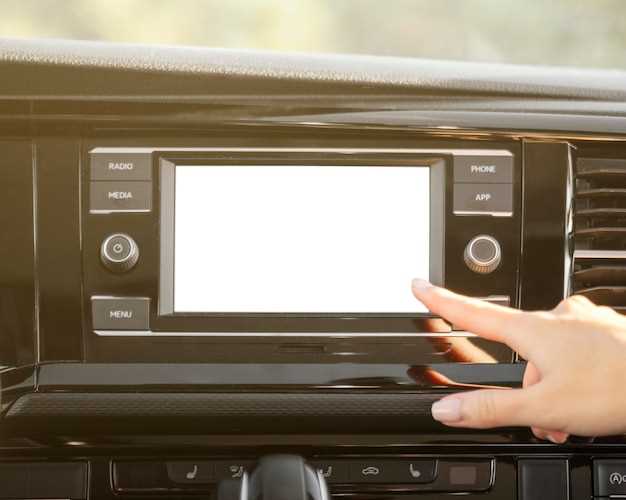
Обновляйте прошивку магнитолы только через официальный сайт производителя или специализированный сервисный центр. Для этого скачайте последнюю версию файла прошивки, убедившись, что она подходит именно для вашей модели. Обычно такие файлы доступны в разделе поддержки или загрузок официального сайта, где можно выбрать модель и скачать нужный архив.
Перед началом процедуры отключите все внешние устройства, подключенные к магнитоле, кроме USB-носителя с файлом прошивки. Используйте специально предназначенные для обновления порты, чтобы избежать сбоев в процессе. Следуйте инструкциям, представленным на сайте или в руководстве пользователя, тщательно соблюдая последовательность действий.
На большинстве моделей вам потребуется сначала скопировать файл прошивки на USB-накопитель в определённую папку или с помощью специального программного обеспечения выполнить загрузку файла внутрь системы. Не отключайте питание и не извлекайте USB-носитель во время обновления, чтобы избежать повредить программное обеспечение или усложнить процедуру.
Если возникнут сложности или процесс затормозится, обратитесь в сервисный центр, где специалисты помогут провести процедуру безопасно и корректно. Регулярное обновление прошивки помогает устранить баги, повысить совместимость с современными устройствами и улучшить работу магнитолы.
Перезагрузка магнитолы и повторное подключение USB-устройства
Отключите магнитолу от источника питания на 10-15 секунд. Это сбросит внутренние настройки и устранит возможные сбои в работе программного обеспечения. После этого снова подключите магнитолу и убедитесь, что она полностью загрузилась.
Каждый раз, когда вставляете USB-носитель, сначала извлеките его из разъема, почистите контакты и убедитесь, что на нем записаны файлы в поддерживаемом формате. Затем вставьте устройство в разъем магнитолы и подождите около минуты, чтобы система могла распознать новое подключение.
Если устройство продолжает не отображаться, попробуйте отключить и снова вставить его, удерживая разъем в течение нескольких секунд. Иногда помогает провести такую операцию несколько раз подряд. Это особенно актуально, если USB-накопитель начисто отформатирован или содержит нестандартные файлы.
Проведите перезагрузку магнитолы, убедившись, что она завершила все процессы, связанные с чтением данных. Неправильное отключение и повторное подключение устройства часто позволяет решить проблему вместе с очисткой контактов и повторным запуском системы.
Использование оригинальных кабелей и адаптеров для подключения USB
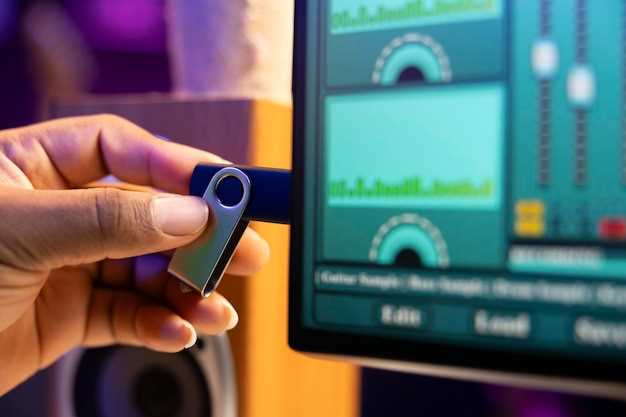
Выбирайте кабели и адаптеры, предназначенные специально для вашей модели магнитолы ЙВЦ. Оригинальные кабели обеспечивают точное соответствие разъемов и поддерживают передачу данных без ошибок. Для этого внимательно проверяйте маркировку и совместимость устройств перед покупкой.
Качественные кабели имеют правильно экранированные жилы, что снижает уровень помех и препятствует потере сигнала при передаче данных. Использование несертифицированных или дешевых кабелей зачастую приводит к перебоям в распознавании USB, что вызывает проблемы с чтением файлов или вообще отсутствие обмена информацией.
Обратите внимание на длину кабеля: слишком длинные провода увеличивают сопротивление и риск возникновения ошибок. Лучший вариант – использовать кабели длиной до 1-2 метров, что позволяет сохранить стабильное соединение и исключить перебои.
При подключении используйте только оригинальные или сертифицированные адаптеры питания. Некачественные адаптеры могут непредсказуемо влиять на работу USB-портов, вызывать короткие замыкания или повреждение оборудования. Разъемы должны плотно входить и надежно фиксироваться, избегая зацеплений и ослабленных контактов.
Если проблема с USB сохраняется, попробуйте заменить кабель на новый, совместимый с вашей магнитолой. Иногда даже небольшая разница в конструкции или материале кабеля влияет на качество передачи данных и зарядки.
Проверка настроек в меню магнитолы: активировать функцию чтения USB и выбрать нужный режим
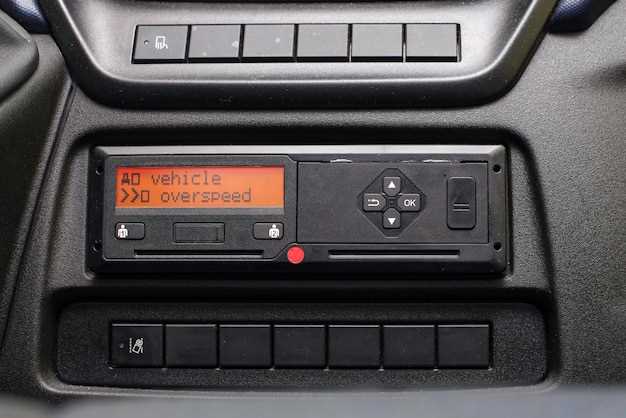
Перейдите в меню настроек магнитолы и найдите раздел, отвечающий за подключение устройств или мультимедийные параметры. Обычно он называется ‘Настройки USB’ или ‘Медиа-режим’.
Убедитесь, что активирована функция чтения USB – иногда она по умолчанию отключена для предотвращения ошибок или сбоев. Найдите переключатель или чекбокс, который отвечает за разрешение чтения флешек и подключенных устройств.
Далее обратите внимание на выбор режима работы USB – зачастую магнитолы предоставляют варианты, такие как ‘Медиа’, ‘Файл’ или ‘Авто’. Откройте список и выберите режим, соответствующий содержимому вашего носителя. Обычно режим ‘Медиа’ подходит для прослушивания музыки, а ‘Файл’ – для просмотра видео и фотографий.
Если есть возможность, активируйте функцию автоматического определения режима при подключении USB-носителя. Это избавит от необходимости вручную менять режим каждый раз.
После внесения изменений перезагрузите магнитолу или отключите и подключите USB-устройство заново. Проверьте, появляется ли содержимое на экране и доступен ли функционал для воспроизведения.
Такие пошаговые действия помогут убедиться, что магнитола настроена правильно и готова к распознаванию USB-носителей. В большинстве случаев правильная настройка решает проблему отсутствия автопроигрыша или распознавания подключенного устройства.