

Для подключения Peugeot 308 к интернету начните с активации встроенной системы мультимедиа и убедитесь, что у вас есть активная SIM-карта с тарифом, поддерживающим передачу данных. В большинстве случаев, система автоматически предложит выбрать источник интернета, стоит только ввести настройки соединения.
Следующий шаг – вход в меню настроек сети. На панели управления найдите раздел «Связь» или «Интернет», активируйте переносную точку доступа, указав имя сети и пароль. Проверьте, что ваши настройки соответствуют требованиям вашего оператора, чтобы избежать ошибок подключения.
Если в авто есть встроенная SIM-карта или модуль 4G, убедитесь, что SIM-карта правильно вставлена и активирована. После этого, включите функцию передачи данных в настройках, и автомобиль автоматически подключится к выбранной сети. Открывайте браузер или приложения, чтобы убедиться, что интернет-соединение успешно установлено.
Настройка интернет-соединения через встроенную систему мультимедиа
Выберите раздел «Настройки сети» в меню мультимедиа и активируйте функцию мобильных данных.
Подключитесь к сети, выбрав опцию «Настройка новой сети». Введите название оператора и параметры сети, полученные у вашего провайдера.
Если у вас есть встроенный модуль 4G, убедитесь, что SIM-карта правильно вставлена и активирована. В случае необходимости выполните тест соединения, запустив проверку сети через меню «Проверка соединения».
Для автоматической настройки выберите опцию «Автонастройка сети» – система сама определит параметры для стабильного соединения.
После подключение убедитесь, что выбран нужный тип сети (3G, 4G, LTE). Изменяйте его вручную, если качество сигнала оставляет желать лучшего.
Также настройте точку доступа (APN), введя параметры, предоставленные оператором. Обычно это делается через раздел «Настройка APN».
Перезапустите мультимедийную систему или автомобиль для применения изменений. Проверьте подключение, запустив загрузку страницы в браузере или приложение для интернета.
Подключение через встроенную SIM-карту
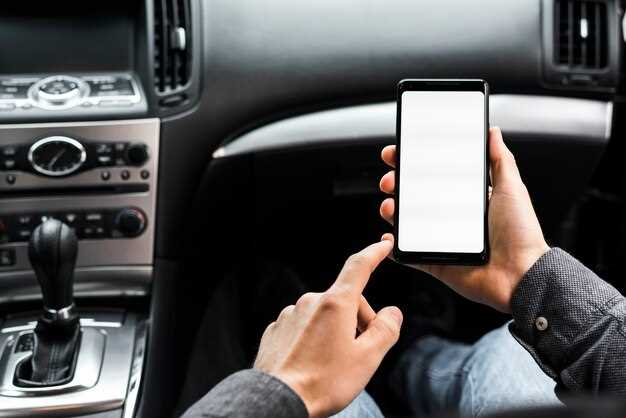
Активируйте встроенную SIM-карту с помощью меню настроек автомобиля. Перейдите в раздел «Связь» или «Интернет», найдите пункт «Встроенная SIM-карта» и убедитесь, что карта активирована. Это позволит вашему Peugeot 308 автоматически подключаться к сети без необходимости установки дополнительного оборудования.
Проверьте баланс и тарифный план SIM-карты, чтобы убедиться в достаточной передаче данных. В случае необходимости обновите настройки у вашего оператора или внутри меню автомобиля, чтобы обеспечить оптимальную работу интернета.
После активации автоматически начнется поиск сети. Если соединение не устанавливается, перезагрузите систему или перезапустите двигатель. В большинстве случаев автоматическое подключение происходит без дополнительных вмешательств. Следите за индикаторами в дисплее, которые покажут статус соединения.
Обратите внимание, что некоторые параметры безопасности или тарифные ограничения могут потребовать подтверждения или дополнительных настроек. В меню можно установить приоритет использования встроенной SIM или переключиться на Wi-Fi при необходимости.
Использование встроенной SIM-карты обеспечивает стабильный доступ к интернету прямо из салона, избавляя от необходимости подключения внешних устройств и проводов. Главное – держать подключение активным и обновлять настройки по мере необходимости для поддержания безотказной связи.
Настройка мобильной точки доступа Wi-Fi
Чтобы активировать мобильную точку доступа Wi-Fi, сначала включите функцию на вашем смартфоне или планшете. Перейдите в раздел настроек, найдите пункт «Точка доступа» или «Мобильная точка доступа» и включите его. Обычно рекомендуется установить уникальное имя сети (SSID) и надежный пароль для защиты соединения.
Перед подключением автомобиля убедитесь, что устройство активно транслирует сеть и доступно для поиска. В меню мультимедийной системы автомобиля найдите раздел «Интернет» или «Мобильная точка доступа». Откройте его и выберите вариант подключения.
Введите название сети (SSID), которое вы указали при настройке, и пароль. После успешного подключения автомобиль может автоматически определить качество сигнала и устанавливать стабильное соединение.
| Параметр | Рекомендуемы значения |
|---|---|
| Имя сети (SSID) | Уникальное название, например, «Peugeot308 Wi-Fi» |
| Пароль | Как минимум, 8 символов, сочетание букв, цифр и спецсимволов |
| Тип безопасности | WPA2 или WPA3, предпочтительно |
После завершения настройки проверьте подключение, откройте браузер или любое интернет-приложение на машине и удостоверитесь, что доступ есть. В случае сбоев попробуйте перезагрузить как мобильное устройство, так и систему автомобиля, а также переподключиться, чтобы исключить временные ошибки.
Обновление прошивки мультимедийной системы
Перед началом обновления скачайте последнюю версию прошивки с официального сайта Peugeot и подготовьте USB-накопитель с объемом минимум 8 ГБ, отформатированный в FAT32. Вставьте USB в компьютер и скопируйте файлы обновления, следуя инструкциям на сайте.
Для начала обновления выключите двигатель и активируйте мультимедийную систему. Подключите USB-накопитель к USB-порту автомобиля, обычно расположенного на центральной консоли или возле руля.
После подключения система обнаружит файл обновления и автоматически предложит начать процесс. Следуйте подсказкам на экране, подтверждая запуск обновления.
Не извлекайте USB-накопитель и не выключайте питание автомобиля во время обновления, чтобы не нарушить работу системы. Процесс занимает от 10 до 30 минут, зависит от объема данных.
Когда обновление завершится, система автоматически перезагрузится. Проверьте текущую версию прошивки через настройки мультимедийной системы, чтобы убедиться в успешной установке.
Если возникнут ошибки или процесс застопорится, повторите процедуру с другого USB-устройства, соблюдая все инструкции по подготовке файлов и подключению.
Активизация функции интернет в настройках мультимедиа
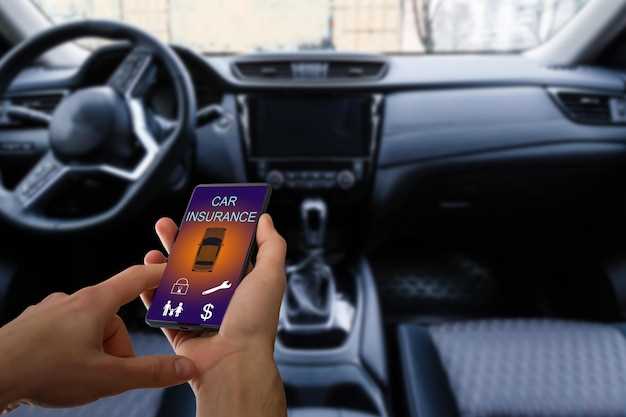
Перейдите в главный меню мультимедийной системы, выберите раздел «Настройки» и откройте подраздел «Связь».
В списке доступных функций найдите пункт «Интернет» и активируйте его с помощью переключателя или галочки.
После включения функции откроется меню с настройками подключения, где необходимо выбрать тип соединения: мобильный интернет через SIM-карту или Wi-Fi.
Если используете SIM-карту, вставьте ее или убедитесь, что она правильно установлена. В настройках укажите параметры точек доступа (APN), предоставленные оператором. Обычно система автоматически обнаружит и предложит применить эти параметры.
Для Wi-Fi выберите необходимую сеть из списка доступных, введите пароль и подтвердите соединение. Проверьтеналичие сигнала и стабильность соединения на этом этапе.
Вернитесь к основному экрану настроек и убедитесь, что опция «Интернет» активирована. В большинстве систем появится индикатор, подтверждающий соединение.
На этом этапе стоит проверить работу интернета, загрузив страницу или проверив доступные онлайн-сервисы. При необходимости внесите корректировки в параметры соединения или перезапустите мультимедийную систему.
Использование смартфона для подключения к интернету в Пежо 308
Для подключения автомобиля к интернету через смартфон активируйте функцию ‘Режим модема’ или ‘Точка доступа’ в настройках вашего гаджета. После этого перейдите в мультимедийную систему автомобиля и выберите раздел настроек сети.
На экране системы найдите опцию ‘Подключение через Bluetooth’ или ‘Wi-Fi’, в зависимости от модели. Включите нужный вид соединения, затем найдите сеть с именем, совпадающим с названием вашей точки доступа или смартфона. Введите пароль, который отображается на экране смартфона при активации точки доступа.
После успешного подключения убедитесь, что на дисплее автомобиля отображается стабильное подключение к сети. Обычно это обозначается иконкой Wi-Fi или статусом, показывающим активное соединение.
Проверяйте наличие интернета, запустив любой браузер или приложение, требующее соединения. В случае необходимости обновите настройки или перезагрузите систему и смартфон для устранения возможных ошибок.
Подключение по Bluetooth для обмена интернетом
Для начала активируйте Bluetooth на вашем смартфоне и убедитесь, что он видим для других устройств. Затем включите зажигание автомобиля и перейдите в меню настроек мультимедийной системы Пежо 308. В разделе ‘Связь’ выберите опцию ‘Bluetooth’ и запустите поиск устройств. Ваш телефон должен отобразиться в списке доступных устройств.
Выберите ваш смартфон и подтвердите соединение на обоих устройствах, введя пин-код, если потребуется. После установления связи откройте параметры Bluetooth и включите функцию ‘Модем’ или ‘Общий доступ к интернету’. Эта опция позволит автомобилю использовать мобильное соединение смартфона в качестве источника интернета.
Вернитесь в меню Bluetooth автомобиля и отметьте ваше устройство как ‘Доверенное’, чтобы не пришлось повторять процедуру при следующем подключении. После этого система предложит выбрать режим использования устройства: передачу данных или доступ к интернету.
Запустите приложение ‘Настройки’ или ‘Интернет-обмен’ в системе автомобиля и подтвердите, что выбран режим ‘Модем’. В большинстве случаев соединение установится автоматически через несколько секунд, и вы сможете пользоваться интернетом в салоне, используя мобильный трафик смартфона. Следите за уровнем сигнала и расходом трафика, чтобы избежать неожиданных расходов или проблем с подключением.
Настройка Wi-Fi Hotspot на смартфоне
Откройте настройки вашего смартфона и перейдите в раздел «Мобильная точка доступа» или «Точка доступа Wi-Fi». В этом меню активируйте функцию, переключив ползунок в положение «Вкл». Установите имя сети (SSID), чтобы точно знать, к какой точке подключения вы подключаетесь.
Создайте надежный пароль, который защитит вашу сеть от нежелательных подключений. Обычно рекомендуется использовать комбинацию из латинских букв, цифр и специальных символов длиной не менее восьми символов.
Настройте параметры безопасности, выбрав WPA2 или WPA3 – эти протоколы обеспечивают высокий уровень защиты. После этого убедитесь, что функция «Разрешить подключение устройств» активирована.
Запишите или запомните имя сети и пароль, чтобы затем подключить к этому Wi-Fi автомобиль или другие устройства. Включите Wi-Fi на нужном устройстве, найдите вашу сеть в списке доступных и введите указанный пароль. После успешного подключения устройство будет автоматически соединяться при доступе в радиусе действия точки доступа.
Подключение автомобиля к интернету через USB-модем

Подключите USB-модем к свободному USB-порту автомобиля. После этого включите устройство и убедитесь, что модем распознан системой автомобиля.
Перейдите в меню настроек мультимедийной системы, выберите раздел „Подключения“ или „Интернет“. Далее найдите пункт „Настройка сети“ или „Модем“. Обычно автоматически появляется список доступных подключений.
Выберите ваш USB-модем из списка устройств. Если требуется, введите подключение к сети оператора, указав параметры, полученные в настройках SIM-карты (частота, тип сети, APN). Эти данные можно найти у вашего поставщика услуг или на упаковке SIM-карты.
После ввода правильных данных нажмите „Подключить“ или „Сохранить“. Система должна установить соединение, и индикатор подключения появится в меню. В случае отсутствия автоматического подключения, попробуйте перезагрузить систему мультимедийного комплекса или подключить модем заново.
Проверьте стабильность соединения, открыв браузер или приложение навигации. Если соединение не устанавливается, убедитесь, что SIM-карта правильно вставлена и есть активный тарифный план с доступом к интернету.
Некоторые модели Peugeot 308 позволяют автоматизировать данный процесс, подключая USB-модем один раз и сохраняя параметры для быстрого повторного подключения. В случае сложностей используйте драйверы или обновления программного обеспечения системы, которые могут улучшить совместимость с USB-модемами.
Обеспечение безопасности при использовании смартфона в качестве интернета

Используйте сложные пароли для блокировки смартфона. Оставлять устройство без защиты рискует доступом к личной информации и настройкам сети.
Включайте двухфакторную аутентификацию для учетных записей, связанных с мобильным интернетом. Это значительно усложняет злоумышленникам взлом аккаунтов.
Обновляйте операционную систему и приложения регулярно. В новых версиях исправляют уязвимости, которые могут использоваться для взлома.
Ограничивайте доступ к личным данным в настройках. Например, отключайте разрешения для приложений на использование геолокации и доступа к контактам без необходимости.
Используйте VPN для шифрования интернет-соединения. Это защитит ваши данные от прослушивания посторонними при подключении к публичным Wi-Fi сетям.
Настраивайте точку доступа так, чтобы она была недоступна для других. Включайте WPA3 или WPA2-авто для шифрования Wi-Fi и устанавливайте сложный пароль.
Периодически отключайте Bluetooth и NFC, когда эти функции не используются. Это снизит риск подключения к вредоносным устройствам.
| Рекомендация | Действие |
|---|---|
| Защита устройства паролем | Настройте сложный PIN или биометрическую аутентификацию |
| Обновления ПО | Постоянно проверяйте и устанавливайте последние версии прошивки и приложений |
| Настройки конфиденциальности | Ограничьте разрешения для приложений и отключите ненужные функции |
| Шифрование соединения | Используйте VPN при подключении к публичным сетям |
| Безопасная точка доступа | Настраивайте Wi-Fi с WPA3 или WPA2 с длинным паролем |
| Отключение неиспользуемых функций | Выключайте Bluetooth и NFC, когда они не нужны |
—
Sponsor
## Обеспечение безопасности при использовании смартфона в качестве интернета