
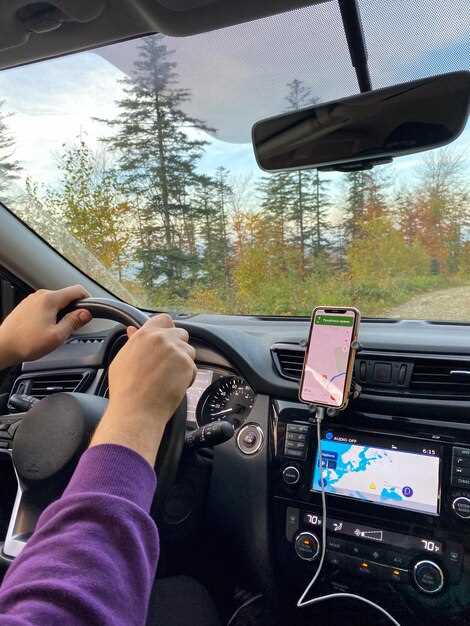
Начинайте работу с обновленной версией Navitel. Проверьте наличие последних обновлений в Google Play и убедитесь, что ваше приложение совместимо с Android Auto. Это устранит большинство ошибок и повысит стабильность работы.
После установки соедините смартфон с автомобилем через оригинальный кабель или Bluetooth, чтобы обеспечить надежное соединение и минимизировать отключения или задержки. В настройках Android Auto выберите Navitel в списке доступных приложений и дождитесь его запуска.
Обратите внимание на стандартные настройки смартфона. Откройте раздел ‘Приложения’ и убедитесь, что у Navitel есть разрешения на использование геолокации, хранения данных и работы в фоне. Это позволит избежать проблем с отображением маршрутов и уведомлений.
Настройка и подключение Navitel к Android Auto для комфортного использования
Для начала убедитесь, что у вас установлены последние версии приложений Navitel и Android Auto. Обновления часто содержат исправления и улучшения, которые снижают риск появления проблем при подключении.
Подключите смартфон к автомобилю через USB-кабель или по Bluetooth, в зависимости от поддерживаемых вами вариантов. После этого, на экране автомобиля появится уведомление о доступности Android Auto. Активируйте его, следуя подсказкам на дисплее.
Запустите Android Auto и убедитесь, что на смартфоне разрешены все необходимые разрешения для работы Navitel. Перейдите в настройки Android Auto, выберите раздел ‘Дополнительные приложения’ и убедитесь, что Navitel включён в список разрешённых.
| Этап | Действие | Рекомендации |
|---|---|---|
| Подключение | Подключите телефон к машине через USB или Bluetooth | Для более стабильной работы предпочтителен проводной способ, особенно при первых настройках |
| Разрешения | Обратите внимание на разрешения в настройках Android Auto и смартфона, предоставьте доступ к геолокации и памяти | Это обеспечит корректную работу навигации и быстрое обновление карт |
| Запуск Navitel | Откройте приложение Navitel на смартфоне после подключения | Обычно оно автоматически отображается в списке доступных приложений в Android Auto. Если нет, попробуйте перезапустить приложение или перезагрузить телефон |
| Настройка интерфейса | В настройках Navitel активируйте отображение карты и настройте предпочтительный режим отображения | Это поможет быстро ориентироваться и получать актуальные маршруты |
| Мониторинг работы | Проверяйте стабильность соединения и корректность отображения маршрутов | При проседании или зависании попробуйте отключить и заново подключить устройство, либо обновить приложения |
Установка Navitel и подготовка к использованию в Android Auto
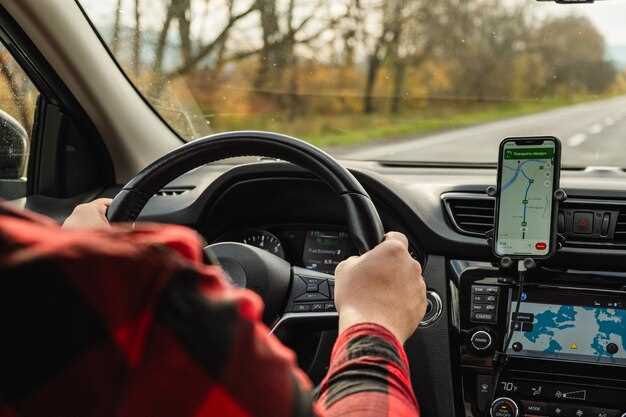
Скачайте файл APK Navitel с официального сайта или доверенного источника и перенесите его на устройство через USB или облачное хранилище.
Перед установкой разрешите установку приложений из неизвестных источников в настройках устройства Android: перейдите в раздел «Безопасность» и активируйте опцию «Неизвестные источники» или «Установка из неизвестных источников».
Запустите APK-файл и следуйте инструкциям установки, подтвердив все запрашиваемые разрешения, такие как доступ к геолокации, хранению данных и сети.
После завершения установки откройте приложение Navitel и активируйте его, введя лицензионный ключ или зарегистрируясь в системе, если требуется.
Настройте параметры карты, указав предпочтительные области и загрузив необходимые навигационные пакеты, чтобы избежать задержек при использовании на дороге.
Подготовьте устройство к интеграции с Android Auto: подключите смартфон к автомобилю через USB-кабель и убедитесь, что Google Assistant включен и работает стабильно.
Запустите Android Auto, откройте меню приложений и убедитесь, что навигационная программа отображается в списке доступных приложений. Если нет, перезапустите устройство или обновите программу Android Auto до последней версии.
Переведите Navitel в режим автозапуска или закрепите его в быстром доступе, чтобы запускать по мере необходимости без сложных настроек во время поездки.
Подключение смартфона к автомобилю: что важно учитывать
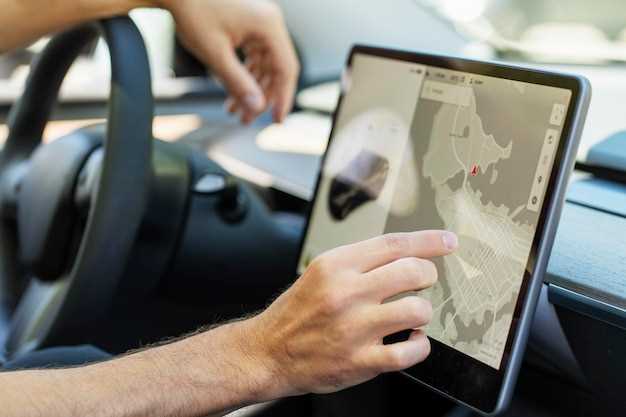
Перед подключением убедитесь, что у автомобиля есть поддержка Android Auto и правильная версия системы. Это поможет избежать совместимых проблем с приложениями и обновлениями.
Используйте оригинальный или сертифицированный кабель USB, чтобы снизить риск сбоев соединения и обеспечить стабильную работу навигационных сервисов.
Обратите внимание на настройки вашего смартфона: включите режим разработчика, если необходимо, и разрешите доступ к необходимым службам для Android Auto.
Проверьте, что автоматическая синхронизация и разрешения для приложений активированы, чтобы навигация работала без задержек и сбоев.
Поддержание актуальной версии программного обеспечения и приложений повышает совместимость и исправляет возможные ошибки, связанные с подключением.
Не забывайте также о зарядке устройства: подключение к автомобилю через кабель должно сопровождаться достаточным уровнем аккумулятора, чтобы избежать отключения во время поездки.
Настройка разрешений и доступа к геоданным в приложении
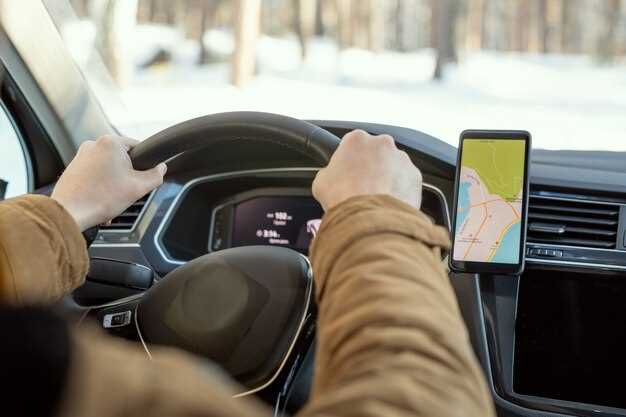
Для правильной работы Navitel в Android Auto убедитесь, что приложению предоставлены все необходимые разрешения. Откройте настройки телефона и перейдите в раздел «Приложения». Выберите Navitel и перейдите в пункт «Разрешения».
- Активируйте разрешение на доступ к местоположению. Это позволит навигатору точно определять ваше положение в реальном времени.
- Выберите режим доступа к геоданным – «При использовании приложения». Это обеспечивает постоянный контроль за вашим местоположением без лишних подтверждений.
- Проверьте наличие разрешения на доступ к файлам и хранилищу, если программа сохраняет карты, маршруты или отчёты. Это ускорит работу и снизит риски ошибок при сохранении данных.
После настройки разрешений рекомендовано перезапустить приложение Navitel. А также убедитесь, что в настройках телефона автоматическая синхронизация и геолокация включены, чтобы избежать потери сигнала внутри машины.
- Для более точного определения местоположения активируйте режим «Высокоточный» в настройках геоданных.
- Периодически проверяйте обновление разрешений и системы, особенно после обновлений ОС или самого приложения.
Дополнительная рекомендация – не закрывайте приложение или не останавливайте его в настройках, если оно работает в фоновом режиме – это может привести к потере доступа к вашим данным о местоположении, и навигация начнёт работать с ошибками.
Обновление навигационных карт для бесперебойной работы
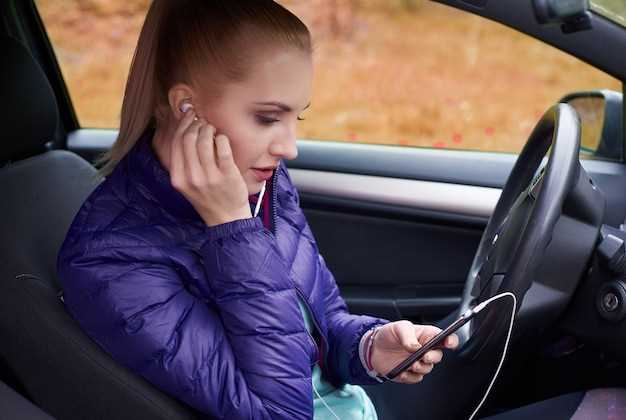
Регулярно скачивайте актуальные версии карт через официальное приложение Navitel на Android. Для этого подключитесь к Wi-Fi или используйте мобильное соединение, чтобы не тратить трафик при загрузке больших файлов.
После скачивания убедитесь, что карта установлена в правильную папку на устройстве, и перезапустите приложение для применения обновлений. Актуальные карты обеспечивают точность маршрутов, исключают ошибки и исправляют возможные сбои в навигации.
| Действие | Рекомендации |
|---|---|
| Проверка наличия обновлений | Запускайте приложение Navitel и выбирайте раздел ‘Обновление карт’ или аналогичный в настройках |
| Загрузка новых версий | Выбирайте только официальные источники обновлений для избежания проблем с безопасностью |
| Управление файлами | Очищайте старые версии карт, чтобы не занимали лишнее место и не мешали работе приложения |
| Автоматические обновления | Настраивайте автоматический поиск обновлений в настройках, если такая опция есть, чтобы избегать забытых или пропущенных версий |
Обновления карт помогают избежать ошибок в маршрутах, уменьшают риск застреваний в неправильных местах и позволяют пользоваться всеми функциями Навител без сбоев. Регулярная проверка и своевременная установка новых версий станут залогом надежной навигации во время поездок.
Практические советы для оптимальной работы Navitel в Android Auto

Обновляйте приложение Navitel до последней версии перед подключением к Android Auto, чтобы устранить возможные сбои и обеспечить совместимость с системой.
Перед началом поездки сохраните актуальные офлайн-карты и настройки навигации. Это снизит нагрузку на интернет и ускорит реагирование приложения в дороге.
Настройте зоны для уведомлений о пробках и дорожных работах. Чем точнее вы укажете интересующие регионы, тем лучше Navitel сможет предупредить о возможных задержках.
Проверьте, что разрешения для приложения Navitel разрешены полностью: доступ к местоположению, уведомлениям и хранилищу. Это повысит стабильность работы и качество навигации.
При подключении к Android Auto, избегайте одновременного использования других навигаторов на том же устройстве, чтобы не создать конфликт в системе.
Настройте режим «Не беспокоить» в Android Auto во время долгих поездок, чтобы не отвлекаться на ненужные уведомления и сосредоточиться на пути.
Используйте голосовое управление при работе с Navitel в Android Auto, чтобы быстро получать указания и избегать отвлечений за рулём.
Рекомендуется регулярно чистить кэш и данные приложения Navitel, чтобы избежать задержек и ошибок при работе в системе Android Auto.
Проводите тестовые поездки с включенным Navitel и Android Auto перед важными поездками, чтобы оценить корректность отображения маршрутов и работу всех функций.
Советы по экономии заряда аккумулятора при работе навигации
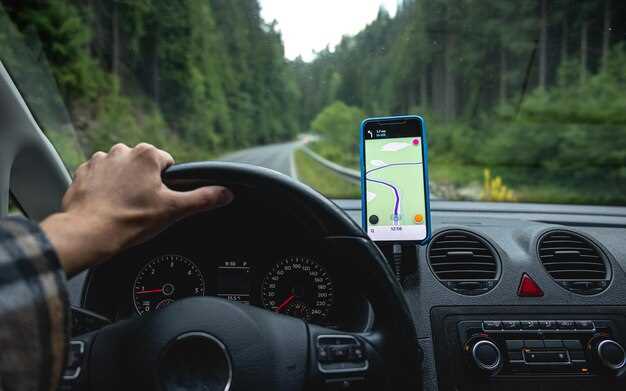
Отключайте функции, не используемые в данный момент. Г?? гаджетов, таких как Bluetooth или Wi-Fi, потребляют энергию даже без активного использования. Если они не нужны во время навигации, отключите их, чтобы снизить расход энергии.
Используйте режим энергосбережения. Многие устройства предлагают специальные режимы, ограничивающие работу системы и снижая яркость экрана. Включите их, чтобы снизить нагрузку на аккумулятор без потери основных возможностей навигации.
Ограничьте яркость дисплея. Чем ярче экран, тем быстрее расходуется заряд. Уменьшите яркость до комфортного уровня или активируйте автоматическую настройку, чтобы снизить потребление энергии на яркость в зависимости от освещения.
Выберите оптимальный маршрут. Избегайте сложных маршрутов с множеством поворотов и остановок, так как это увеличивает нагрузку на навигационное приложение. Простые и прямые маршруты требуют меньше вычислительных ресурсов и больше экономят энергию.
Пользуйтесь офлайн-картами и заранее загружайте карты. Перед поездкой скачайте необходимые карты, чтобы снизить зависимость от мобильного интернета и уменьшить нагрузку на беспроводные модули.
Ограничьте использование дополнительных функций. Отключите музыку, видеопотоки или другие приложения, работающие в фоне, чтобы не перегружать процессор и не ускорять разряд аккумулятора.
Используйте внешние аккумуляторы или зарядные устройства. В дороге подключайте телефон к внешним батареям или автомобильным прикуривателям, чтобы поддерживать уровень заряда без остановок.