
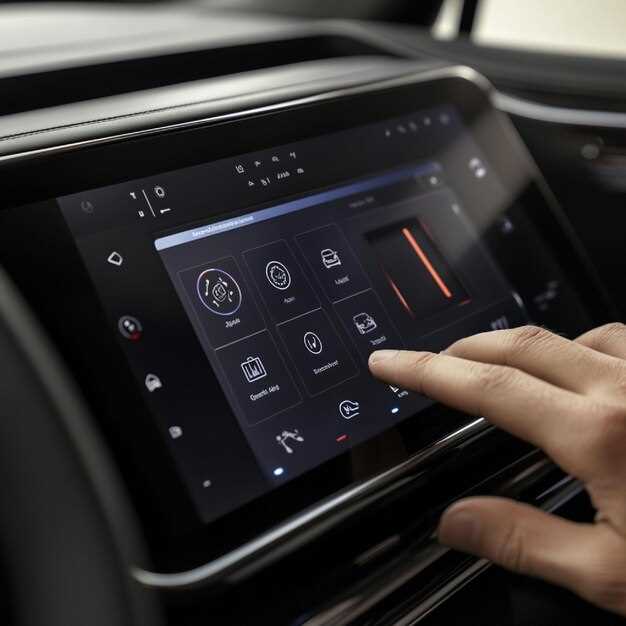
Настраивать параметры сенсорного экрана на Android-магнитоле можно быстро и удобно, если точно знать, на что обращать внимание. Правильная настройка обеспечит более чуткое реагирование и комфорт при использовании. Первым делом рекомендуется проверить чувствительность сенсора, чтобы устранить задержки или ложные срабатывания. Откройте меню Touch Settings и выберите опцию Чувствительность, чтобы установить её под ваши предпочтения.
Стоит также обратить внимание на параметры отключения-зоне, которые позволяют исключить случайные нажатия при движении или неаккуратных касаниях. Установка этого режима особенно важна, если магнитола эксплуатируется в автомобиле с неровным дорожным покрытием. В разделе Калибровка можно выполнить точную настройку, что повысит точность определения команд и ускорит отклик системы.
Для максимально комфортной работы стоит ознакомиться с настройками жестов и свайпов. Активируя их, вы сможете управлять функциями магнитолы быстрее, не отвлекаясь на поиск кнопок. Функции, такие как двойной тап или смахивание, помогают быстрее запускать нужные приложения или регулировать громкость. В полной мере использовать возможности сенсорного управления позволяют регулярные проверки и тонкая настройка параметров под ваши привычки.
Настройка чувствительности и отзывчивости сенсорного экрана
Начинайте с увеличения чувствительности в настройках, если заметите задержки при касаниях или неудачные реакции на лёгкое нажатие. Для этого найдите раздел ‘Touch Settings’ или ‘Экран’ и активируйте опцию ‘Увеличить чувствительность’.
Проведите тестирование, касаясь различных участков экрана и сравнивая отклик. В случае, если реакция всё равно кажется медленной, попробуйте снизить уровень зависимости от давления, уменьшив чувствительность чуть ниже исходных параметров. Это поможет снизить ложные срабатывания при сильных прикосновениях.
Обратите внимание на параметры отклика или ‘Response Time’. Уменьшение этого значения снизит задержку между касанием и откликом системы. Обычно настоящее значение определяется опытом, и сравнение нескольких вариантов помогает выбрать оптимальный баланс.
Если устройство поддерживает функцию ‘Обратной связи’ или ‘Vibration Feedback’, включите её. Это даст физический отклик при касании, что повысит общую отзывчивость и уменьшит количество ошибок при управлении.
Для устройств с более продвиненными настройками попробуйте отключить функции, которые могут мешать, например, автоматическую коррекцию или сглаживание касаний, чтобы повысить точность сенсорного взаимодействия.
Наконец, рекомендуется регулярно обновлять прошивку магнитолы внутри настройках, поскольку производители часто улучшают работу сенсорных экраны через обновления. Совмещение корректных настроек с последней прошивкой обеспечивает максимальную отзывчивость и точность управления.
Регулировка уровня чувствительности сенсора
Для точной настройки чувствительности сенсора перейдите в меню настроек Touch Settings. Откройте раздел, отвечающий за чувствительность, и начните с минимального уровня, проверяя отклик при касании.
Постепенно увеличивайте значение, тестируя взаимодействие: убедитесь, что дисплей реагирует без ошибок и без необходимости сильного нажатия. Если сенсор срабатывает слишком легко, уменьшите чувствительность, чтобы исключить случайные срабатывания во время движения или при касании одежды.
Обратите внимание на использование системы при разных условиях: в жаркую погоду или при влажных руках чувствительность может требовать коррекции. Проверьте работу в нескольких режимах, дозируя настройку, чтобы добиться баланса между отзывчивостью и точностью.
Некоторые модели позволяют настроить уровень чувствительности отдельно для разных зон экрана. Пользуйтесь этой функцией, чтобы повысить удобство при управлении, например, увеличивая чувствительность в областях, где приходится чаще взаимодействовать.
Время от времени пересматривайте установленные параметры, особенно после обновлений системы или изменений в условиях эксплуатации. Такая практика поможет сохранить оптимальную отзывчивость сенсора и обеспечить комфортное управление вашейAndroid-магнитолой.
Настройка ускорения касаний и жестов
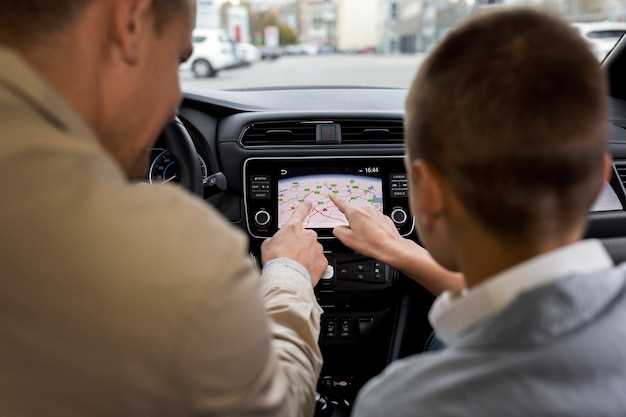
Для повышения отзывчивости сенсорного экрана настройте параметры ускорения касаний через раздел настроек Touch Settings. В большинстве случаев есть возможность выбрать уровень ускорения, что позволяет сделать реакции на касания более быстрыми или мягкими. Начинайте с установки среднего значения, затем тестируйте отклик нажатий, увеличивая или снижая чувствительность по мере необходимости.
Понаблюдайте за скоростью выполнения жестов: свайпы, пинчи и прокрутки должны ощущаться естественно и без задержек. В настройках жестов ищите функцию коррекции чувствительности или ускорения, которая улучшит восприятие команд без необходимости повторных касаний.
| Параметр | Рекомендация |
|---|---|
| Ускорение касаний | Уменьшает задержку реакции, делая взаимодействия быстрее. Настраивайте по ощущению плавности и реакции |
| Чувствительность жестов | Регулируйте для более точного срабатывания жестов без ложных срабатываний при случайных движениях |
| Длина касания | Настройте порог длительности, чтобы жесты распознавались только при осознанных касаниях |
Важно учитывать, что слишком высокое ускорение может привести к нежелательным ошибкам при использовании, тогда как заниженные параметры снизят скорость реакции. Найдите баланс, основываясь на своих ощущениях и типах взаимодействий: например, при использовании мультимедийных функций или навигации стремитесь к мягкому, но быстрому отклику.
Использование режима увеличенной чувствительности при влажной погоде

Активируйте режим увеличенной чувствительности в настройках Touch при влажной погоде, чтобы сенсор лучше реагировал на касания через мокрую или туманную поверхность. Для этого перейдите в раздел настроек сенсорного экрана, найдите пункт ‘Чувствительность’ или ‘Увеличенная чувствительность’ и включите его, если эта опция доступна.
Обратите внимание, что использование режима повышенной чувствительности помогает уменьшить ошибки при касании, связанных с влагой на поверхности экрана. Такой режим особенно полезен, когда температура и влажность вызывают конденсацию или капли воды, мешающие распознаванию команд. В результате управление становится более точным и быстрым.
Некоторые устройства позволяют настроить уровень чувствительности вручную. Попробуйте повышать или понижать значение, чтобы найти оптимальный баланс между чувствительностью и точностью. Маленькие корректировки могут значительно повысить качество взаимодействия с экраном в неблагоприятных погодных условиях.
Перед поездкой или во время дождя обязательно проверьте актуальность настроек в меню. Включение режима увеличенной чувствительности избавит от ошибок при управлении и снизит вероятность раздражения, связанного с неправильным откликом системы. Постоянное использование режима при влажной погоде обеспечивает более комфортную работу без необходимости прикасаться к экрану с усилием или искать укрытие.
Обход ограничений программных драйверов сенсора
Для обхода ограничений программных драйверов сенсора активируйте режим разработки на устройстве Android. Это делается через настройки: перейдите в раздел ‘О телефоне’ и многократно нажимайте на пункт ‘Номер сборки’ до появления сообщения о включении режима разработчика.
Включите параметры ‘Отладка по USB’, чтобы получить доступ к расширенным настройкам. Затем подключите устройство к компьютеру через USB с помощью кабеля и используйте инструменты командной строки, такие как ADB, чтобы получить прямой доступ к драйверам сенсора.
Используйте команду adb shell для входа в оболочку устройства и проверьте список драйверов командой dmesg | grep sensor. Это позволит определить, функционирует ли драйвер правильно или есть ограничения, блокирующие работу сенсора.
| Шаг | Действие |
|---|---|
| 1 | Включите режим разработчика и отладку по USB |
| 2 | Используйте adb для подключения и диагностики |
| 3 | |
| 4 | Замените или модифицируйте драйвер вручную, если есть возможность, например, через редактирование системы или использование сторонних прошивок |
| 5 | Используйте сторонние приложения или патчи, расширяющие ввод сенсора или заменяющие драйверы для обхода ограничений |
Если стандартные методы не дают результатов, попробуйте установить кастомное прошивное ядро с расширенными драйверами сенсора или использовать инструменты для системных изменений, такие как Magisk, чтобы получить доступ к системным файлам и модифицировать драйверы напрямую.
Оптимизация работы сенсорных функций и устранение проблем
Начинайте с проверки точности отклика сенсорного экрана в настройках Touch Settings. Увеличьте чувствительность, если сенсор плохо реагирует на касания, и уменьшите, чтобы устранить ложные срабатывания.
Обновите прошивку магнитолы до последней версии, чтобы устранить возможные баги программного обеспечения, влияющие на работу сенсора.
Проверьте наличие загрязнений, отпечатков или влаги на поверхности экрана. Используйте мягкую ткань, слегка смоченную в изопропиловом спирте, чтобы очистить дисплей и обеспечить чистоту контакта.
Если сенсор ведет себя нерегулярно, отключите и снова включите функцию сенсорного ввода в настройках. Иногда помогает перезагрузка устройства, которая сбрасывает временные сбои и сбрасывает параметры к исходным значениям.
В случае задержек или непредсказуемых реакций проверьте работу сенсора на другом кожаном чехле или защитной пленке. Иногда толщина или наличие помех мешают корректной работе дисплея.
Проведите калибровку сенсорных функций через параметры устройства или специальные приложения. Это поможет точнее настроить отклик и убрать погрешности.
Рассмотрите использование обновленных драйверов или приложений, которые улучшают работу сенсорных датчиков, особенно если магнитола работает с нестабильным программным обеспечением.
- Периодически очищайте экран от загрязнений и отпечатков пальцев.
- Обновляйте софт магнитолы, чтобы исключить баги.
- Проверяйте настройку чувствительности в Touch Settings.
- Проводите калибровку сенсорных функций при ухудшении отклика.
- Используйте защитную пленку или чехол, не мешающий сенсорному управлению.
Диагностика и тестирование сенсорных зон
Для проверки работоспособности сенсорных зон используйте приложение для диагностики или простое тестирование в режиме работы устройства. Начните с открытия любого меню или приложения, реагирующего на касания, чтобы убедиться, что сенсорные зоны реагируют правильно.
Используйте следующий пошаговый план для точной диагностики:
- Обратите внимание на перекрестные области: проведите пальцем по всей поверхности экрана, проверяя отклик в каждом секторе. Записывайте, где есть задержки или отсутствие реакции.
- Обратите особое внимание на границы: иногда зоны с неправильной сенсорикой бывают именно по краям, поэтому аккуратно протестируйте эти области отдельно.
- Активируйте тестовое приложение с цветовой разбивкой или узорами, чтобы легче было заметить необратимый отклик или его отсутствие.
- Используйте функцию мультитач-теста, если она есть, чтобы проверить одновременную работу нескольких сенсорных точек. В случае задержки или неправильной регистрации нескольких касаний, стоит проверить чувствительность.
Если обнаружены неисправности или неподдающиеся зонки, выполните калибровку сенсорного экрана. В настройках устройства найдите раздел Touch Settings или Калибровка сенсорного экрана и следуйте указаниям на экране.
При продолжительных проблемах с сенсорикой, проведите тест со сторонней программой, например, ‘MultiTouch Tester’ или аналогичными. Они позволяют точно определить области с неправильным откликом и возможные механические повреждения.
Не забывайте, что внешние загрязнения, пыль или повреждения поверхности экрана могут влиять на чувствительность. Очистите экран мягкой тканью, избегая агрессивных средств, и повторите тестирование через несколько минут.
Переустановка драйверов сенсора и обновление прошивки
Удалите текущие драйверы сенсора через диспетчер устройств, отключите устройство, затем подключите его заново и установите свежие драйверы из официального источника производителя. Это устраняет программные сбои и повышает точность работы сенсора.
Для обновления прошивки используйте официальный инструментарий, предоставляемый производителем магнитолы. Загрузите последнюю версию файла прошивки, внимательно прочтите инструкции и следуйте шагам без пропусков. Перед началом убедитесь, что устройство подключено к стабильному питанию или источнику питания, чтобы избежать прерывания обновления.
- Откройте сторонний или встроенный в магнитолу специальный утилитарный софт для прошивки.
- Зафиксируйте текущий файл конфигурации, чтобы в случае ошибки вернуть настройку назад.
- Запустите процесс обновления и дождитесь его завершения без прерываний.
После завершения перезагрузите устройство и проверьте работу сенсора. Обычно обновление или переустановка драйверов решает большинство проблем с некорректным отображением или откликом сенсорных панелей и улучшает совместимость с актуальными настройками Touch Settings.
Настройка автоматического отклика на касания и жесты
Чтобы повысить отзывчивость сенсорных команд, включите функцию автоматического отклика на касания в настройках устройства. Для этого перейдите в раздел Настройки > Сенсорный дисплей и активируйте опцию Автоматический отклик. Это обеспечит мгновенную реакцию на легкие касания, сокращая задержки при использовании мультимедийных функций.
Настройте чувствительность жестов, если такая опция присутствует. Увеличение или уменьшение чувствительности позволит лучше реагировать на тонкие прикосновения или, наоборот, избегать случайных срабатываний. Обычно параметры располагаются в разделе Жесты и управление. Проведите тестирование различных настроек, чтобы определить оптимальную для ваших условий.
Обратите внимание на поддержку мульти-тач, если планшет или магнитола это предусматривает. В настройках найдите пункт Мульти-тач и убедитесь, что он активирован. Это позволит устройству лучше интерпретировать одновременные касания и жесты, такие как зум или свайпы, делая управление более точным и приятным.
Иногда помогает калибровка сенсорного экрана. В настройках найдите соответствующую опцию и проведите калибровку, следуя подсказкам. Это особенно полезно после длительного использования или если заметна задержка и неправильная реакция на прикосновения.
Для повышения точности жестов можно использовать сторонние приложения или настройки, позволяющие регулировку чувствительности и отклика. В случае появления сбоев или ошибок рекомендуется обновить прошивку устройства или сбросить конфигурацию настройками по умолчанию. Такое решение устраняет возможные несовместимости и сбои, восстанавливая плавность взаимодействия.
Советы по исправлению ложных срабатываний и замирания экрана
Регулярно очищайте поверхность экрана от пыли и отпечатков пальцев – грязь может мешать точному распознаванию касаний. Используйте мягкую ткань без агрессивных средств для протирки.
Настройте чувствительность сенсорного экрана: увеличьте значение в настройках Touch Settings, чтобы снизить вероятность ошибок при слабом или неровном прикосновении. Не переусердствуйте, чтобы не увеличить ложные срабатывания.
Проверьте качество встроенной геометрии или калибровки сенсора. Иногда её сброс или повторное выполнение помогает устранить неожиданные реакции без видимых причин.
Выключите активное распознавание касаний за границами нужных зон или снизьте лимит по области, что исключит случайные регистрации в неподходящих видео-, аудиофункциях или при управлении меню.
Убедитесь, что в настройках есть опция отключения или переключения режимов, например, для избежания срабатываний при использовании чехлов или при контакте с влажной поверхностью. Иногда смена положения рук или использование защитных стекол помогает снизить число ложных срабатываний.
Проверьте наличие обновлений прошивки или программного обеспечения магнитолы – производители иногда выпускают патчи, исправляющие проблемы с сенсором.
Если экран замирает или реагирует медленно, снизьте нагрузку на систему, закрыв лишние приложения или ограничив фоновую работу. Иногда небольшая перезагрузка помогает восстановить стабильность работы сенсора.