

Определите модель и год автомобиля. Перед началом активации убедитесь, что ваше устройство MIB 3 совместимо с функцией навигации. Для этого проверьте документацию или обратитесь к настройкам автомобиля, чтобы убедиться, что установлен модуль поддерживающий навигацию.
Обновите программное обеспечение систем MIB 3. Войдите в меню настроек и выполните проверку наличия обновлений. Обновления позволяют устранить ошибки и активировать новые функции, в том числе навигацию. Для загрузки используйте оригинальный кабель и официальную программу для автоинсталляции, избегая сторонних источников.
Подключитесь к Wi-Fi или используйте USB-носитель. В зависимости от модели, систему можно активировать через подключение к интернету или через подготовленный USB-диск с прошивкой. Надежное подключение обеспечит быструю и стабильную установку необходимых данных.
Активируйте навигационную функцию через настройки. В основном меню выберите раздел “Настройки” или “Система”, затем найдите пункт “Навигация”. Если он отключен, включите его вручную. После активации убедитесь, что карта отображается корректно и система готова к использованию.
Подготовка к активации навигационной системы MIB 3
Перед началом активации убедитесь, что ваша мультимедийная система обновлена до последней версии прошивки, совместимой с вашей моделью Audi. Для этого подключите автомобиль к компьютеру с помощью диагностического сканера или воспользуйтесь официальным программным обеспечением дилера. Имея актуальные файлы обновлений, устраните возможные ошибки и обеспечите плавный процесс активации.
Проверьте наличие стабильного интернет-соединения на смартфоне или портативном устройстве, которое будете подключать. Это поможет загрузить необходимые файлы и провести активацию без перебоев. Убедитесь, что аккумулятор автомобиля заряжен полностью или подключен к зарядному устройству, чтобы исключить отключение во время процедуры.
Подготовьте диагностический кабель или рабочий инструмент, совместимый с системой MIB 3, чтобы выполнить подключение без ошибок. Также желательно подготовить документацию или инструкции, специфичные для вашей модели, для быстрого поиска нужных настроек и параметров при необходимости.
Перед началом процедуры отключите все сопряжённые устройства Bluetooth и не нужные мультимедийные источники, чтобы избежать конфликтов. Очистите временные файлы и данные системы, если это допускается, чтобы минимизировать возможные сбои в процессе активации. Информируйте всех участников поездки о предстоящих работах для возможности при необходимости внести коррективы.
Проверка версии программного обеспечения и обновление прошивки

Откройте меню настройки автомобиля и выберите раздел ‘Информация’ или ‘Система’. Там найдите пункт ‘Версия ПО’ или ‘О системе’. Для отображения текущей версии подтвердите выбор и дождитесь отображения данных на экране.
Если версия программы устарела или появились сообщения о необходимости обновления, подключитесь к официальному сайту Audi или используйте фирменное ПО SVM (Software Update Management). Перед началом обновления убедитесь в стабильности интернет-соединения и наличии питания в автомобиле.
После загрузки обновлений через USB-носитель или облачный сервис следуйте инструкциям на экране. Обычно процесс занимает несколько минут и требует сохранения всех настроек. Не выключайте зажигание и не отключайте USB-устройство до полного завершения процедуры.
Проверяйте наличие обновлений раз в несколько месяцев, особенно после выхода новых версий системы. Обновления улучшают работу навигационной системы, добавляют новые функции и исправляют найденные ошибки, что делает эксплуатацию автомобиля более комфортной и безопасной.
Подключение к диагностическому оборудованию
Начинайте подключение, найдя диагностический разъем OBD-II на автомобиле. Обычно он расположен в районе нижней панели слева от рулевой колонки или под торпедой. Визуально он напоминает 16-контактный разъем, закрытый пластиковой крышкой.
Подготовьте совместимый диагностический сканер или мультимагнитный интерфейс. Убедитесь, что устройство поддерживает коммуникацию с системами автомобиля и соответствует стандартам OBD-II.
Вставьте кабель или адаптер в разъем, плавно и без чрезмерного давления. После этого включите зажигание без запуска двигателя, чтобы активировать электросистему автомобиля.
Запуск диагностического оборудования потребует подтверждения соединения. Обычно на экране появится сообщение о попытке связи или индикация успешного подключения. Если индикатор остается невысвеченным, отключите устройство, проверьте контакты и повторите процесс.
| Шаг | Действие | Совет |
|---|---|---|
| 1 | Обнаружение разъема | Проверьте расположение разъема на сайте или в инструкции для конкретной модели |
| 2 | Подготовка устройства | Используйте исправный адаптер, совместимый с вашей моделью Audi |
| 3 | Подключение кабеля | Аккуратно вставляйте кабель, избегая повреждений контактов |
| 4 | Заведение зажигания | Поставьте ключ в положение «ON» без запуска двигателя, чтобы активировать систему |
| 5 | Установка соединения | Следите за появлением сообщения о успешной связи на дисплее диагностического сканера |
—
Настройка логина и пароля для доступа к системам

Для повышения безопасности системы рекомендуется установить уникальный логин и сложный пароль. Начинайте с входа в меню настроек безопасности в мультимедийной системе автомобиля. Там выберите раздел ‘Настройки доступа’ или ‘Безопасность’.
Создайте логин, который легко запомнить, но трудно угадать – избегайте очевидных вариантов вроде ‘admin’ или ‘user’. Для пароля используйте комбинацию букв, цифр и специальных символов, избегая последовательностей и повторов. Рекомендуется длина не менее 8 символов.
После внесения изменений подтвердите их, следуя подсказкам системы. Проверьте, что новая комбинация успешно принимает вход и система реагирует на введённые данные. Не забудьте записать или запомнить новые учетные данные в надежном месте.
Также, при необходимости, активируйте двухфакторную аутентификацию через настройки системы, чтобы дополнительно защитить доступ. В некоторых случаях потребуется подключение к интернету для автоматической синхронизации данных или обновлений безопасности.
Подготовка необходимых файлов и ресурсов для активации

Для успешной активации навигации потребуется подготовить исходные файлы и программные ресурсы.
Первым шагом скачайте официальные обновления программного обеспечения для модели Audi MIB 3. Посетите официальный сайт производителя или проверите наличие файлов в доверенных источниках, чтобы избежать использования неподдерживаемых версий.
Подготовьте фирменный USB-накопитель или SD-карту с достаточной емкостью. Форматируйте носитель в FAT32 или exFAT, чтобы обеспечить совместимость с системой автомобиля.
Поместите файлы обновлений на носитель, соблюдая требования по структуре папок, указанные в документации. Обычно необходимо создать корневую папку с названием, например, ‘Update’ или ‘Navigation’.
Перед началом процедуры убедитесь, что у вас есть доступ к диагностическому оборудованию или программному обеспечению для подключения к автомобилю и выполнения процедуры активации.
Также рекомендуется подготовить резервную копию текущей системы или сохранить исходные файлы, чтобы при необходимости вернуться к первоначальной версии без потери данных.
Пошаговая активация и настройка навигации
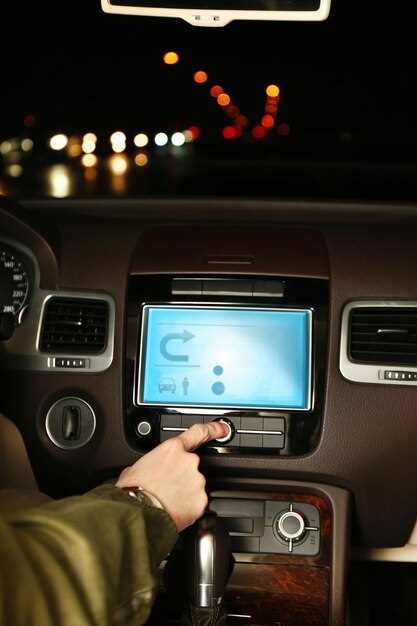
Для начала подключите мультимедийную систему автомобиля к сети Wi-Fi или используйте USB-носитель с обновленными картами.
Откройте меню настроек, найдите пункт ‘Навигация’ и выберите его.
Перейдите к разделу ‘Активировать навигацию’ и следуйте появившимся инструкциям, которые предложит система. Обычно это требует подтверждения лицензионных соглашений и согласия на использование данных.
После активации система попросит ввести или подтвердить текущий регион установки. Введите актуальные параметры или оставьте по умолчанию.
При необходимости подключите GPS-модуль: найдите в настройках пункт ‘Настройка GPS’, выберите его и дождитесь, пока система определит ваше местоположение. Важно убедиться, что антенна GPS закреплена правильно и ничего не мешает приему сигнала.
Перейдите к разделу ‘Настройка маршрутов’ и задайте предпочтения: тип передвижения, избранные дорожные карты и особенности маршрутов.
Сделайте тестовое подключение, чтобы убедиться, что навигатор правильно функционирует. Введите любой адрес или точку интереса, и система должна показать маршрут без ошибок.
Для окончательной настройки выберите раздел ‘Дополнительные функции’ и активируйте опции, такие как голосовые подсказки, отображение интересных объектов и отображение дорожных знаков на карте.
Завершите процедуру, сохранив все параметры. Теперь ваш Audi с MIB 3 полностью готов к навигации без дополнительных действий. Просто вводите нужное направление и следуйте указаниям системы.
Вход в меню настроек MIB 3 через мультимедийный интерфейс
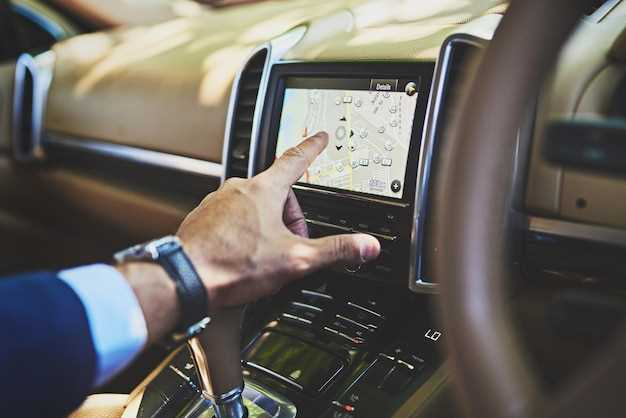
Чтобы попасть в меню настроек MIB 3, нажмите на кнопку ‘Растянуть’ или ‘Меню’ на центральной панели мультимедийного интерфейса. После появления главного экрана, коснитесь и удерживайте значок шестеренки на экране в течение 3-4 секунд. Это откроет скрытое меню настроек системы.
Если удержание не сработало, используйте сенсорный диск или сенсорные клавиши под экраном. В большинстве автомобилей опция активируется при долгом нажатии на иконку ‘Настройки’ или ‘Setup’ в главном меню.
Запомните, что для доступа к расширенным настройкам потребуется выбрать раздел ‘Инфо’ или ‘Дополнительно’ на экране, а затем перейти в подраздел ‘Настройки MIB’.
Для удобства можно заранее подготовить список команд и нажимать их в определенной последовательности. Например, так:
| Шаг | Действие |
|---|---|
| 1 | Нажать кнопку ‘Меню’ или ‘Главное меню’ |
| 2 | Выбрать иконку ‘Настройки’ |
| 3 | В long-press активировать скрытый режим через удержание шестеренки |
| 4 | Перейти в подраздел ‘Модель’ для уточнения пункта MIB 3 |
Обратите внимание, что точные команды могут отличаться в зависимости от версии программного обеспечения или модели автомобиля. Проверяйте наличие обновлений и руководств для конкретной модели, чтобы избежать ненужных ошибок во время активации.
Активирование функции навигации через диагностический сканер
Используйте диагностический сканер, подключившись к диагностическому разъему в автомобиле. Войдите в меню программного обеспечения и откройте раздел настройки модулей ECU.
Выберите блок управления комплектацией мультимедийной системы или навигационной аппаратуры. В списке доступных опций найдите функцию, связную с навигацией, и убедитесь, что она отключена или деактивирована.
Активировать функцию можно через параметры, где потребуется установить статус «включено» или «активировано». После внесения изменений сохраните настройки и перезагрузите блок управления.
Проверьте наличие обновлений программного обеспечения для выбранного блока и убедитесь, что они установлены, чтобы избежать ошибок активации или несовместимости.
Если активация выполнена правильно, система автоматически распознает включенную навигацию, и при следующем запуске она станет доступна для использования. Обратите внимание, что некоторые функции могут требовать дополнительного программного обеспечения для полноценного функционирования.
Загрузка карт и обновление базы данных

Подключите USB-флешку объемом не менее 16 ГБ, отформатированную в FAT32 или exFAT, к компьютеру. Скачать актуальный файл обновления с официального сайта Audi, выбрав модель автомобиля и навигационную систему MIB 3. Распакуйте архив и скопируйте файлы на корень флешки. Перед вставкой USB в автомобиль убедитесь, что все предыдущие данные удалены или сохранены, чтобы избежать конфликтов при обновлении.
Зайдите в меню навигации через интерфейс мультимедийной системы. В разделе ‘Настройки’ выберите пункт ‘Обновление карт’ или ‘Обновление базы данных’. Вставьте подготовленную флешку и следуйте указаниям на экране. Процесс обычно занимает 20-30 минут; подключение к сети Wi-Fi не обязательно, если файлы уже скопированы и готовы к установке.
После завершения обновления система автоматически перезагрузится и покажет сообщение об успешной установке. Проверьте текущую версию базы данных в разделе ‘О системе’. Регулярное обновление помогает обеспечить наиболее точные маршруты и актуальную информацию о дорожных условиях.
Проверка корректности работы системы и устранение возможных ошибок
Обратите внимание на состояние сенсорных экранов и физических кнопок, чтобы исключить возможные механические повреждения или загрязнения. Очистите поверхность мягкой тканью, избегая агрессивных чистящих средств.
Проверьте наличие обновлений программного обеспечения для системы навигации через официальный сайт Audi или сервисный центр. Иногда обновление решает множество мелких ошибок и повышает стабильность работы.
Для диагностики ошибок используйте встроенные функции системы. В разделе настроек найдите меню диагностики или ошибок, запишите код неисправности, если он появится, и определите дальнейшие действия по устранению.
Если навигационная система не реагирует на команды или неправильно интерпретирует ввод, выполните повторную калибровку сенсорного экрана или перезагрузку системы через меню.
В случае появления постоянных ошибок или нестабильной работы, обратитесь в официальный сервисный центр. Специалисты смогут провести тесты, выявить скрытую неисправность и выполнить профессиональный ремонт или настройку без риска повредить систему.
- Проверьте соединения кабелей и разъемов, чтобы исключить разрывы или окисление контактных соединений.
- Обратите внимание на наличие обновлений системы навигации и мультимедийного интерфейса, их своевременное применение помогает устранить известные ошибки.
- Для комплексной диагностики используйте специальное оборудование или программное обеспечение, предназначенное для автомобилей Audi.