
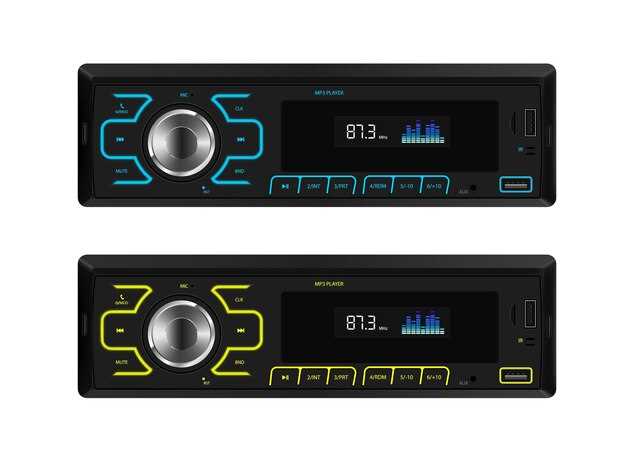
Начинайте настройку магнитолы TS18Pro с выбора темы оформления, которая гармонично дополнит интерьер автомобиля, создавая приятную атмосферу за рулём. Благодаря широкому выбору предустановленных тем вы можете легко подобрать ту, что больше всего вам по душе, или установить пользовательскую, чтобы подчеркнуть индивидуальность.
Максимально используйте возможности настройки звука: регулировка эквалайзера, баланса, уровня низких и высоких частот позволяют добиться идеального звучания. Единый подход к настройке каждой композиции обеспечит насыщенность и чистоту воспроизведения, создавая ощущение присутствия на живом концерте.
Интуитивное управление меню делает выбор и изменение настроек быстрым и простым. Благодаря удобной навигации с помощью сенсорного экрана можно мгновенно переключать темы, регулировать звук или подключать дополнительные устройства, не отвлекаясь от дороги.
Настройки звука и индивидуальные пресеты
Чтобы быстро адаптировать звук под свои предпочтения, настройте равномерное распределение частот, используя встроенные эквалайзеры. Начинайте с предустановленных пресетов, таких как ‘Классика’ или ‘Рок’, и постепенно корректируйте уровень басов, средних и высоких частот, прислушиваясь к разным жанрам музыки.
Для создания собственного пресета откройте меню ‘Настройки звука’ и активируйте режим ручной настройки. Регуляторы позволяют увеличить или уменьшить громкость определенных диапазонов – например, повысить яркость для вокала или добавить глубины низким частотам. Проверяйте настройки на разных треках, чтобы определить баланс для каждого жанра.
Используйте функцию ‘Автоматическая настройка’ или ‘Экспертные пресеты’, чтобы быстро подобрать оптимальные параметры. После этого можно сохранить созданные комбинации как пользовательские пресеты, что существенно ускорит переключение между режимами в зависимости от ситуации или настроения.
Крупные изменения можно выполнить через раздел ‘Эквалайзер’ или ‘Настройки звука’, где есть индивидуальные пресеты для разных источников – USB, радиостанций или Bluetooth. Это позволит сохранять разные звуковые предпочтения для каждого типа входа, обеспечивая максимально комфортное прослушивание.
Не забывайте о функциях усиления или снижения громкости определенных частот, что поможет избавиться от нежелательных шумов или подчеркнуть нужные детали в музыке. Регулярная корректировка и сохранение индивидуальных пресетов позволяют получать стабильное качество звука независимо от условий воспроизведения.
Регулировка баланса, эквалайзера и вч/нч
Чтобы добиться чистого и сбалансированного звука, начните с установки баланса. Перемещайте ползунок в настройках, чтобы звук равномерно распределился между левым и правым динамиками. Если ощущаете, что один канал звучит громче, чем другой, небольшие коррекции быстро исправят проблему. После этого перейдите к настройкам эквалайзера и установите предустановки или создайте собственные параметры. Уменьшите низкие частоты (вч/нч) для более легкого звучания и увеличивайте их в случае необходимости выделения басов или повышения выразительности музыки. При настройке высоких (вч) будьте осторожны: разные треки требуют разной артикуляции, поэтому не стоит перебарщивать, чтобы звук сохранял естественную ясность. В процессе настройки слушайте результат на разных дорожках, чтобы определить оптимальный баланс. Регулярные корректировки помогут вам постоянно держать звук под контролем и получать максимально комфортное звучание в любом режиме.
Создание и сохранение пользовательских пресетов звука
Для создания пресета начни с настройки параметров эквалайзера, усиления или ослабления певучих частот, чтобы достичь желаемого звучания. Используй ручки или ползунки для точной регулировки, слушая изменения на ходу. После этого настрой баланс между басами, средними и высокими частотами, чтобы получить гармоничное звучание.
Когда достигнешь оптимальной настройки, сохраните пресет, нажав кнопку ‘Сохранить’ или ‘Save’ в меню настроек. Обычно перед этим потребуется выбрать свободное название или номер пресета. Обрати внимание, что в TS18Pro можно сохранять несколько пользовательских пресетов для разных ситуаций: ежедневной езды, прослушивания музыки или шумоподавления.
Для быстрого вызова сохраненного пресета просто открой меню пресетов, выбери нужный из списка и активируй его. В случае необходимости внеси дополнительные коррекции к уже сохраненной настройке, чтобы более точно настроить звучание под текущие условия. Используй возможность редактировать существующие пресеты, чтобы поддерживать их актуальность и достигать более точных звуковых характеристик.
Также рекомендуется вести небольшую записную книжку или заметки о настройках каждого пресета. Это поможет быстро ориентироваться и восстанавливать любимые параметры без лишней проб и ошибок. Постоянная практика и экспериментирование с пресетами позволят быстрее находить оптимальный звук в любой ситуации, делая прослушивание максимально комфортным и насыщенным.
Использование встроенных предустановок для разных жанров музыки
Выберите предустановку с учетом жанра, чтобы сразу получить оптимальное звучание. Например, для рок-музыки активируйте режим ‘Рок’, который усилит гитарные средние и нижние частоты, добавляя напористости. Для джаза или классической музыки используйте предустановку ‘Классика’, которая смягчит звук и подчеркнет плавность инструментов. Поп-режим сосредоточен на ярком и насыщенном высоком диапазоне, что делает звучание более живым и динамичным.
Чтобы окончательно настроить звук под свои предпочтения, можно корректировать уровни баса, тембра и равнинов, основываясь на выбранной предустановке. Использование таких настроек позволяет добиться сбалансированного звучания без необходимости ручной регулировки каждого параметра.
Экспериментируйте с предустановками, прослушивая разные жанры, чтобы понять, какая из них лучше всего подходит для конкретной композиции или вашего настроения. Этот подход помогает значительно упростить настройку и ускорить процесс достижения желаемого качества звука.
Настройка уровня громкости и автоматическая балансировка
Чтобы добиться оптимального звука, установите уровень громкости на комфортный для вас уровень, не превышающий 30-40% максимальной мощности. Это поможет избежать искажения и сохранить качество воспроизведения.
Перейдите в меню настроек звука и активируйте функцию автоматической балансировки. Эта функция равномерно распределяет звук между динамиками, устраняя дисбаланс, вызванный разной мощностью или расположением колонок. Для этого выполните следующие шаги:
| Шаг | Действие |
|---|---|
| 1 | Откройте меню настроек аудио на магнитоле TS18Pro. |
| 2 | Выберите раздел ‘Баланс и фейдер’. |
| 3 | Активируйте автоматическую балансировку, установив соответствующий переключатель в положение ‘Включено’. |
| 4 | Если есть возможность, запустите тест звука, чтобы убедиться, что баланс равномерный. |
После включения функции автоматической балансировки магнитола самостоятельно определит оптимальное распределение звука, основываясь на расположении динамиков и акустических характеристиках автомобиля. Для точной настройки можно дополнительно вручную подрегулировать баланс, чтобы добиться максимально равномерного звучания по всему салону.
Регулярно проверяйте уровень громкости и баланс, особенно при смене источников звука или при изменениях в акустике автомобиля. Это поможет сохранить качество звучания и обеспечить комфорт во время прослушивания.
Интеграция и расширение функций магнитолы
Подключайте внешние устройства через USB-разъем для мгновенного воспроизведения музыкальных файлов и обновлений прошивки. Используйте Bluetooth для подключения смартфонов, что позволяет управлять музыкой и звонками без отвлечения от дороги. Для расширения мультимедийных возможностей вставляйте карты памяти объемом до 64 ГБ и более, чтобы иметь под рукой множество треков.
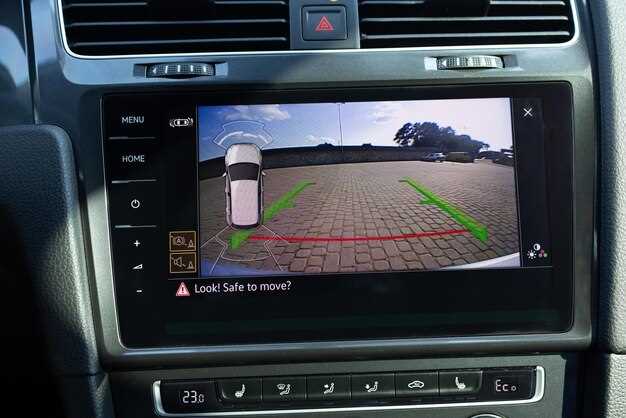
Интегрируйте камеру заднего вида, подключив ее к магнитоле, чтобы облегчить парковку и увеличить безопасность. Проведите настройку через меню, чтобы автоматически активировать изображение при включении задней передачи, а также настройте линии разметки для точности.
Дополнительно расширяйте функционал, подключая внешние усилители и сабвуферы, чтобы добиться громкого и чистого звука. Используйте аудиоразъемы для подключения аналоговых или цифровых внешних устройств, что дает возможность создать индивидуальную звуковую систему.
Для управления и настройки используйте приложение для смартфона, совместимое с моделью TS18Pro. Оно позволяет обновлять программное обеспечение, настраивать параметры звука, обновлять список радиостанций и получать своевременные уведомления о новых функциях.
Стоимость и наличие дополнительных аксессуаров, таких как адаптеры питания и кабели, показывает, что множество функций легко расширяются и настраиваются под конкретные требования кожаного авто. Этот подход превращает магнитолу в универсальный мультимедийный центр, соответствующий любым нуждам пользователя.
Подключение смартфонов через Bluetooth и проводные кабели
Для быстрой и надежной связи с магнитолой TS18Pro используйте опцию Bluetooth. Включите Bluetooth на смартфоне и перейдите в настройки устройства. В списке доступных устройств найдите TS18Pro и подключитесь, следуя простым инструкциям на экране. После успешного соединения вы сможете воспроизводить музыку, использовать голосовые команды и получать уведомления без проводов.
Если предпочитаете проводное подключение, воспользуйтесь кабелем AUX или USB. Кабель AUX подойдет для передачи стереозвука и подключается к разъему AUX на магнитоле и смартфоне. Для более высокого качества звука рекомендуется использовать кабель USB, который также обеспечивает зарядку устройства во время воспроизведения. Включите режим передачи данных с помощью настроек смартфона, выбирая соответствующий режим, и автоматически появится возможность выбора в меню магнитолы.
Обратите внимание, что некоторые модели смартфонов требуют включения режима разработчика или активации специальных настроек для корректной работы с USB. В случае с Bluetooth убедитесь, что в настройках не активированы такие функции, как обнаружение устройства или видимость, чтобы избежать проблем с сопряжением.
Проверьте совместимость кабелей и убедитесь, что используете оригинальные или сертифицированные аксессуары для предотвращения сбоев или повреждений. Совмещение различных способов подключения позволяет выбрать наиболее подходящий для ситуации, будь то домашняя прослушка или активные поездки.
Настройка подключения к навигационным системам и камерам
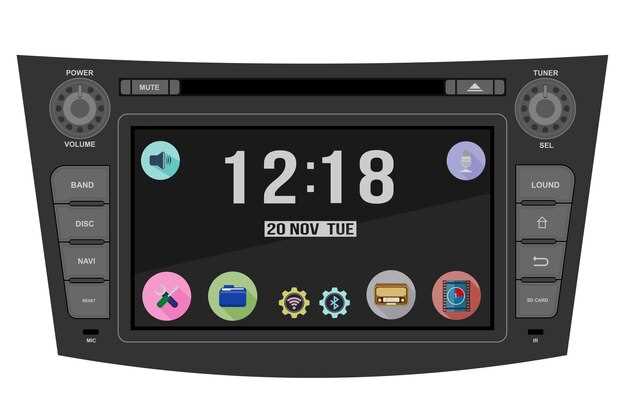
Подключите магнитолу к штатной навигационной системе, используя соответствующий кабель или адаптер для вашего автомобиля. Проверьте, что контакты надежно зафиксированы и питание подается правильно, чтобы избежать ошибок в работе.
Для интеграции камер безопасности или заднего вида подключите видеовход камеры к входу AV или видеовыходу магнитолы. Обеспечьте правильное питание камеры, используя источник, предусмотренный в автомобиле, и зафиксируйте кабели для предотвращения повреждений при эксплуатации.
После подключения зайдите в меню настроек магнитолы, выберите раздел «Видео» и активируйте нужные камеры. Настройте автоматическое переключение при включении задней передачи, чтобы изображение отображалось сразу при движении назад.
Настраивая параметры, убедитесь, что разрешение видеосигнала совпадает с характеристиками камеры, чтобы избежать искажения или потери качества изображения. Используйте функцию калибровки для точной маркировки областей видео в меню настроек.
Проведите тест-драйв, чтобы проверить стабильность соединений и качество видеосигнала. Если возникают сбои, проверьте контакты и удостоверьтесь, что кабели не повреждены. В случае необходимости используйте удлинители или адаптеры для оптимальной прокладки кабелей и избегайте пересечений с силовыми линиями.
Настройка интерфейса – изменение цветовой схемы и шрифтов

Чтобы изменить цветовую схему на TS18Pro, выберите раздел настроек и найдите пункт ‘Интерфейс’. В нем перейдите к опции ‘Цветовая тема’ и выберите из предложенных вариантов, таких как тёмная, светлая или классическая. Назначите предпочтительный режим, и интерфейс немедленно адаптируется к вашему выбору.
Для настройки шрифтов зайдите в раздел ‘Шрифты’ внутри интерфейсных настроек. Там доступны разделы с выбором стилей и размеров текста. Чтобы сделать шрифт более разборчивым, увеличьте размер или выберите другой стиль, например, более жирный или с улучшенной читаемостью.
Если хотите более тонко настроить цвет текста и фона, активируйте режим расширенных настроек, где можно задавать конкретные цвета через цветовые коды или ползунки. Это особенно полезно, если стандартные темы не удовлетворяют вашему вкусу.
При выборе цветовых схем важно учитывать яркость и контрастность, чтобы обеспечить комфорт при длительном использовании. Небольшими шагами меняйте настройки и проверяйте их на практике, чтобы подобрать наиболее удобный вариант.
Для сохранения выбранных настроек нажмите ‘Применить’ или ‘Сохранить’. В дальнейшем каждое изменение автоматически сохраняется и применяется без перезагрузки системы, что делает работу с интерфейсом максимально гибкой и быстрой.
Использование приложений для расширения возможностей магнитолы
Установите на магнитолу дополнительные приложения через встроенный маркетплейс или скачайте APK-файлы с проверенных ресурсов. Это позволит подключить навигационные системы, потоковые сервисы и инструменты для улучшения звука. Например, интеграция приложений типа Yandex.Navigator или Google Maps обеспечивает точные маршруты, а Spotify или Яндекс.Музыка дают доступ к любимым плейлистам без использования смартфона. Также можно добавить приложения для управления освещением или камерой заднего вида, расширяя функциональность устройства. При выборе приложений обращайте внимание на совместимость с вашей моделью TS18Pro и версию ОС. После установки перезагрузите магнитолу и настройте параметры для максимально комфортного использования. Регулярно обновляйте программы, чтобы фиксировать улучшения и исправления. Надежное расширение возможностей помогает сделать каждую поездку приятнее и удобнее, превращая магнитолу в полноценный мультимедийный центр.