
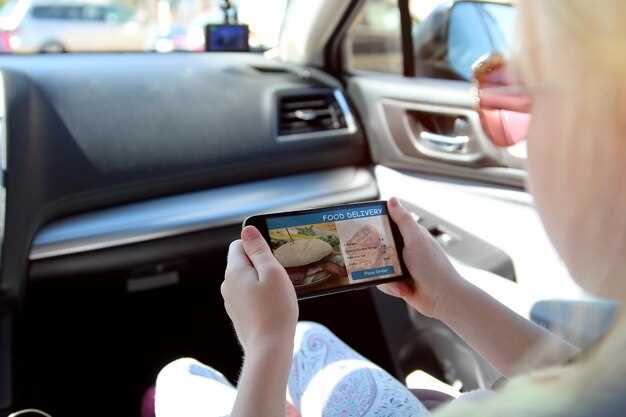
Оптимизируйте интерфейс магнитолы, выбирая правильный лаунчер. Начинайте с установки проверенных и совместимых вариантов, таких как Nova Launcher или Pixel Launcher, которые позволяют гибко настраивать оформление и функциональность. Не забудьте отключить предустановленные лаунчеры, чтобы избежать конфликтов и замедлений работы устройства.
Настройте главный экран и меню для быстрого доступа. Используйте виджеты, ярлыки и папки, чтобы создать логичный порядок и сократить время поиска нужных приложений. Также уделите внимание размерам элементов: крупные и легко кликабельные иконки сделают управление более комфортным во время поездки или при движении.
Используйте функции автоматической смены темы по времени суток или освещению. Многие лаунчеры позволяют автоматически переключать оформление, что делает интерфейс более приятным и адаптивным к условиям окружающей среды. Это особенно удобно, если магнитола используется в течение всего дня.
Регулярно обновляйте лаунчер и его компоненты. Обновления зачастую включают исправления ошибок, новые функции и улучшения производительности. Следите за совместимостью с вашей моделью магнитолы и избегайте скачивания неоптимизированных версий, чтобы не снижать стабильность системы.
Оптимизация интерфейса и визуальных настроек лаунчера
Для повышения удобства использования убедитесь, что размер иконок соответствует вашим глазам и сенсорным возможностям экрана. Настройте их в разделе «Вид», увеличивая или уменьшая масштаб, чтобы быстро находить нужные приложения без напряжения.
Поменяйте тему оформления на ту, что лучше сочетается с интерьером вашей магнитолы. В большинстве лаунчеров можно выбрать светлую или тёмную тему, а также установить собственные цвета фона и элементов интерфейса для более приятного взгляда и меньшей утомляемости глаз.
Используйте индивидуальные обои или фотогалереи для фона главного экрана. Это создаст комфортную атмосферу и поможет быстро ориентироваться среди приложений, выделяя важные яркими изображениями или логотипами.
Настройте расположение элементов интерфейса по своему усмотрению: перемещайте ярлыки, создавайте папки для сгруппировки похожих приложений и используйте сетку разной плотности для более компактного или просторного вида.
Для повышения читаемости настройте шрифт и размеры текста, чтобы важные уведомления и подсказки было легко видеть без дополнительного напряга. Не стоит забывать о прозрачности меню и иконок – баланс между прозрачностью и читаемостью поможет снизить нагрузку на глаза при долгой работе.
Используйте настройки анимаций и переходов, чтобы интерфейс казался более плавным и приятным. В некоторых лаунчерах их можно отключить или изменить скорость, что ускорит работу системы и сократит задержки.
При возможности добавляйте собственные ярлыки или виджеты, позволяющие быстро получить доступ к часто используемым функциям: навигатору, мультимедийным плеерам или настройкам звука. Это не только ускорит управление, но и сделает интерфейс более индивидуальным и удобным.
Выбор и установка подходящих тем и иконок
Начинайте подбор темы на основе стиля интерфейса вашего автомобиля – минимализм, техно, классика или что-то более яркое и креативное. Используйте популярные ресурсы или тематические форумы, где выкладывают проверенные иконки и темы, соответствующие модели TS7. Обратите внимание на совместимость: многие темы требуют определённую версию лаунчера или системы, поэтому сверяйте требования перед загрузкой.
Загружайте файлы через встроенный менеджер или сторонние файловые менеджеры, такие как EZ File Explorer или Solid Explorer. Перед установкой убедитесь, что отключили блокировку по безопасности, так как Android может препятствовать установке сторонних тем. Некоторые лаунчеры позволяют выбрать тему прямо в настройках – используйте этот функционал для быстрого переключения между стилями.
Если хотите уникальный визуальный стиль, создайте собственную тему, подбирая иконки вручную или редактируя существующие. Используйте графические редакторы, такие как Photoshop или GIMP, чтобы адаптировать изображение под размер иконки (обычно 48×48 или 72×72 пикселей). После этого загрузите их в папку с темами и выберите через настройки лаунчера. Не забудьте делать резервные копии оригинальных файлов, чтобы быстро откатиться при необходимости.
Наиболее удобно экспериментировать с несколькими наборами иконок, чтобы определить, какой стиль наиболее комфортен и гармонично вписывается в дизайн вашего автомобильного лаунчера на Android. Оцените результат в реальных условиях – проверьте, как выглядят и реагируют иконки при использовании в повседневной навигации и управлении функциями. Переключение между темами занимает всего несколько секунд, что позволяет легко менять их в зависимости от настроения или времени суток.
Настройка раскладки домашнего экрана и меню приложений
Переместите наиболее часто используемые приложения на главный экран, чтобы быстро запускать их, не пролистывая всё меню.
Используйте сетку с 4 или 5 столбцами, чтобы равномерно распределить ярлыки и оставить место для виджетов и информации.
Группируйте приложения по категориям, создавая папки, например, для навигации, мультимедиа или сообщений. Это упорядочит меню и ускорит поиск нужного софта.
Настройте ярлыки на горячие клавиши или жесты, если Launcher поддерживает такие функции, чтобы выполнять действия или запускать приложения без поиска по экрану.
Добавьте виджеты для быстрого доступа к информации, например, к погоде, календарю или музыкальному плееру, изменяя их размер для более плотного размещения на главном экране.
Меняйте оформление: выбирайте оформление, цветовые схемы и иконки, чтобы сделать интерфейс более гармоничным и приятным для глаз.
Учитывайте расположение элементов для комфортной навигации, закрепляйте важные ярлыки в верхней части экрана или используйте панели быстрого запуска.
Регулярно обновляйте расположение иконок и виджетов, чтобы интерфейс оставался удобным и соответствовал текущим нуждам.
Переопределение фона и анимаций для улучшения визуального восприятия

Для улучшения визуальной привлекательности лаунчера на вашей магнитоле TS7 начните с настройки фоновых изображений. Используйте статичные или анимированные изображения высокого разрешения, чтобы сделать главный экран более насыщенным и уникальным. В настройках выберите подходящий стиль фона: монотонный, с градиентами или с добавлением элементов, совпадающих с общим дизайном интерфейса.
Настройте анимации при открытии и закрытии приложений, добавляя плавные переходы и эффекты затухания. Такие анимации можно активировать через параметры лаунчера или сторонние модификации, чтобы сделать взаимодействие более приятным. Используйте короткие и ненавязчивые эффекты, избегая чрезмерных движений, которые могут отвлекать.
Проработайте анимации и фоновые элементы так, чтобы они создавали чувство гармонии и не перегружали интерфейс. Для этого значение имеют контрастность и цветовая палитра: выбирайте спокойные оттенки, которые не мешают восприятию ярких иконок и текста.
Экспериментируйте с прозрачностью и слоями, чтобы добиться глубины и объема. Маленькие изменения, такие как мягкое размытие или легкое затемнение фона, могут значительно повысить удобство использования и сделать интерфейс более приятным для глаз.
Создание собственных ярлыков и папок для быстрого доступа
Добавьте ярлык приложения или папки прямо на главный экран лаунчера, чтобы ускорить запуск любимых программ. Для этого удержите иконку или пустое место на экране, затем выберите опцию «Добавить ярлык» или «Создать папку» из появившегося меню.
Чтобы создать папку, перетащите одну иконку на другую, и автоматически появится новая папка. Назовите ее так, чтобы быстро определить содержимое, например, «Музыка» или «Работа». Можно добавлять любую последовательность приложений, группируя их по тематике или частоте использования.
Используйте модификации или настройки лаунчера для изменения иконок и их размеров. К примеру, уменьшите размер ярлыков, чтобы штатный экран остался аккуратным, и добавляйте новые элементы без перегруженности.
Для еще большей организации создавайте подпапки внутри основных. Например, внутри папки «Работа» можно расположить ярлыки на почтовое приложение, календарь и задачи. Это сделает доступ к нужным инструментам более быстрым и удобным.
Наконец, настройте отображение ярлыков по категориям или цветам, если лаунчер поддерживает такую функцию. Это значительно сократит время поиска и повысит комфорт при использовании магнитолы.
Использование виджетов для отображения важной информации
Добавляйте на главный экран виджеты, которые показывают текущую скорость интернета и уровень заряда батареи. Это позволит сразу видеть ключевые показатели без необходимости запускать отдельные приложения.
Настройте виджеты для отображения погоды, календаря или напоминаний. Это помогает оставаться в курсе важных событий без постоянного переключения между приложениями.
Используйте виджеты с информацией о состоянии системы, такие как температура процессора или использование памяти, чтобы оперативно реагировать на возможные сбои или замедления работы системы.
Выбирайте мини-виджеты, которые занимают минимум места на экране и не мешают основному функционалу. Они должны оставаться информативными, несмотря на компактные размеры.
Настраивайте обновление данных в виджетах так, чтобы информация оставалась максимально актуальной. Например, сделайте обновление раз в минуту для отображения скорости интернета или одного раза в час для прогноза погоды.
Расположите виджеты на главном экране так, чтобы они были легко доступны и не требовали лишних кликов. Продумайте их расположение в зависимости от частоты использования.
Используйте сторонние приложения для расширения возможностей стандартных виджетов или создания собственных, если есть необходимость внедрить уникальные функции.
Настройка поведения лаунчера и управления мультимедиа
Для оптимизации взаимодействия с системой важно настроить быстрый запуск и управление мультимедиа через лаунчер. В настройках найдите раздел «Жесты» или «Команды», где можно назначить действия на свайпы и нажатия. Например, установите свайп вверх по экрану для открытия музыки или радио, а двойное нажатие – для быстрого переключения между треками. Это ускорит доступ к любимым функциям и сделает использование системы более комфортным.
Рассмотрите возможность интеграции элементов мультимедиа в главный экран. В настройках выберите «Добавить виджеты», чтобы разместить быстрого доступа к плееру или радио прямо на главном экране. Это позволит управлять воспроизведением без перехода в меню и снизит отвлечение при движении.
Обратите внимание на настройки звука. В разделе «Звук» настройте баланс, баланс каналов и параметры эквалайзера, чтобы добиться максимально приятного звучания в салоне. Также активируйте функцию «Автоматическая регулировка уровня громкости», чтобы музыка не резала уши при включении звонков или запуске навигации.
Интеграция мультимедиа с голосовым управлением возможна через встроенные ассистенты или сторонние приложения. Проверьте, чтобы команда «Воспроизвести музыку» или «Переключить радио» была корректно прописана и запускалась без задержек. Такой подход значительно повысит безопасность и удобство навигации по базе команд.
Настройки поведения лаунчера относительно отображения уведомлений и быстрого доступа критически важны. Включите отображение последних уведомлений и задайте автоматическое переключение на экран мультимедиа при подключении USB или Bluetooth для мгновенного начала воспроизведения. Это не только ускорит запуск, но и снизит необходимость взаимодействия с системой во время движения.
Изменение жестов для запуска приложений и функций
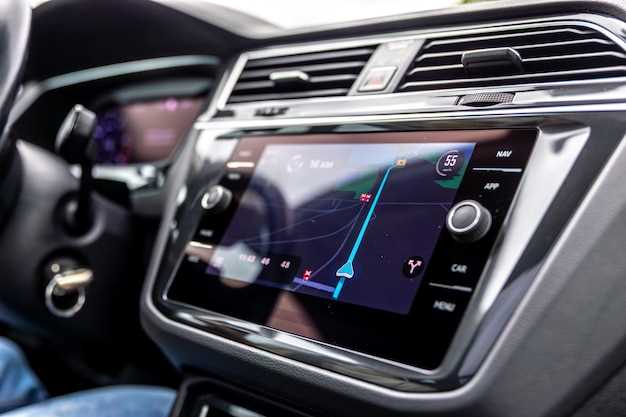
Чтобы быстро запускать нужные приложения или функции, настройте жесты напрямую в настройках лаунчера. Начните с открытия меню настроек и перейдите в раздел управления жестами. В большинстве случаев достаточно выбрать жест, например, свайп вверх, и назначить ему конкретное действие, такое как запуск камеры или навигации.
Самые эффективные схемы – это комбинации жестов, позволяющие запускать приложения одним движением, минуя основное меню. Например, двойной свайп вверх для вызова навигатора или двойное касание экрана для быстрого открытия музыки. Проверьте, поддерживаются ли эти жесты в вашей версии лаунчера и активируйте их.
Экспериментируйте с чувствительностью и плавностью жестов, чтобы избежать ложных срабатываний. Настроить их можно в разделе чувствительности или деликатности. Постепенно подстраивайте параметры, чтобы жесты работали без задержек и ошибок.
Также стоит проверить дополнительные плагины или расширения, если они есть. Они могут расширить возможности по кастомизации жестов и сделать взаимодействие с системой комфортнее.
Не забудьте протестировать каждую настройку, чтобы понять, насколько удобно использовать выбранные жесты в повседневной эксплуатации. Постоянная корректировка обеспечит максимально быстрый и удобный доступ к необходимым функциям. Важно выбирать схемы, которые станут естественными и легко запоминаться в процессе использования.
Настройка быстрого переключения между источниками мультимедиа
Создайте на главном экране ярлыки для каждого основного источника мультимедиа. Это ускорит доступ к радио, USB, Bluetooth и AUX, позволяя переключаться в один клик.
Используйте стандартные приложения или сторонние утилиты, которые позволяют создавать собственные виджеты или быстрые переключатели для источников. Такие инструменты значительно экономят время.
Настройте меню быстрого доступа, добавив туда разделы для смены источника. В настройках лаунчерa выберите возможность быстрого вызова меню, чтобы переключение происходило мгновенно.
| Источник | Рекомендации по быстрому переключению |
|---|---|
| Радио | Добавьте в меню быстрого доступа ярлык на радио-программу или кнопку переключения через настройки мультимедийного интерфейса. |
| USB | Настройте кнопку или ярлык для быстрого выбора USB-устройства в меню мультимедиа, избегая поиска внутри длинных списков. |
| Bluetooth | Автоматически подключайте часто используемые устройства и создайте быстрый доступ к их управлению через отдельные иконки. |
| AUX | Обозначьте отдельную кнопку или ярлык для быстрого переключения на вход AUX, чтобы не искать его каждый раз вручную. |
Обновляйте список источников в настройках, чтобы всегда был актуальный набор доступа. Отдельно проверьте режимы автоподключения для Bluetooth и USB, чтобы не тратить время на ручное подключение.
Обеспечение стабильной работы при автозагрузке и приоритетах приложений
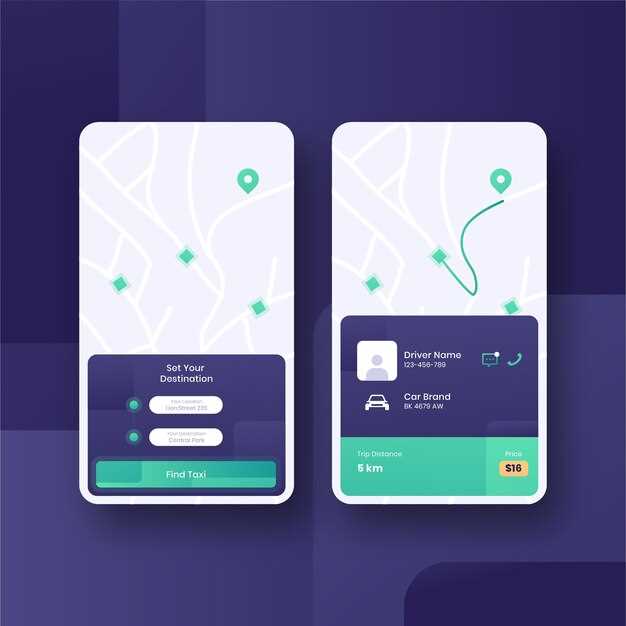
Начинайте с отключения автозагрузки всех ненужных приложений в настройках системы, чтобы минимизировать нагрузку на ресурсы устройства. В списке автозагрузки оставляйте только критически важные программы, связанные с навигацией, музыкой или встроенными функциями.
Регулярно проверяйте настройки приоритета запущенных приложений через инструменты управления процессами или специальные менеджеры задач. Устанавливайте более высокий приоритет для тех программ, которые должны быстро реагировать или работают в фоновом режиме.
Используйте встроенные средства Android или сторонние приложения для ограничения фона работы приложений. Это поможет снизить фоновое потребление памяти и процессора, сохраняя стабильность работы лаунчера.
Обратите внимание на настройки энергопотребления: отключите режим экономии для критичных приложений или добавьте их в исключения. Это гарантирует, что они не будут ограничены системой, даже при долгой работе или при запуске с автозагрузкой.
Перед началом настройки стоит убедиться, что устройство обновлено до последней версии прошивки и драйверов, так как в новых версиях обычно исправляются ошибки и улучшается работа автозагрузки.
При использовании сторонних лаунчеров проверьте их разрешения и настройки конфликтов с системой. Выбирайте лаунчеры с возможностью управления автозагрузкой и приоритетами приложений, чтобы избежать тормозов и зависаний.
Использование встроенных или сторонних настроек уведомлений

Настройте уведомления через встроенные опции Android, чтобы избежать раздражающих звуков и всплывающих окон. В разделе настроек лаунчера найдите параметры уведомлений и отключите или настройте их по своему желанию, выбрав только важные уведомления. Это позволит сосредоточиться на нужной информации и снизить отвлекающие факторы.
Если встроенных функций недостаточно, установите сторонние приложения для управления уведомлениями, такие как Notisystem или Notification Light. Эти программы дают возможность гибко регулировать звуки, вспышки и всплывающие окна для разных типов приложений или чатов. Откройте настройки стороннего приложения и задайте индивидуальные правила для каждого типа уведомлений, чтобы получать только важные сигналы.
Обратите внимание на возможность настройки режима ‘Не беспокоить’ или ‘Тихий режим’ в самом лаунчере или системе. Включите его во время поездок или работы, чтобы исключить все уведомления, кроме тех, что вы определили как критические. Это особенно удобно, если вы хотите полностью сосредоточиться без постоянного потока информации.
Экспериментируйте с комбинациями встроенных и сторонних настроек, чтобы добиться максимально комфортного уровня оповещений. Подбирайте параметры так, чтобы уведомления были заметными, но не мешали восприятию. Постоянное тестирование и настройка помогают найти баланс и сделать работу с мультимедийным интерфейсом более приятной.