
Если хотите отслеживать скорость прямо на экране автомагнитолы Android, включение встроенного спидометра – прямое решение. Многие современные устройства позволяют интегрировать данный функционал без дополнительного оборудования, достаточно лишь выполнить несколько последовательных шагов. Такой способ особенно пригодится водителям, желающим контролировать скорость без постоянного взгляда на приборную панель.
Перед началом убедитесь, что на устройстве установлена последняя версия операционной системы Android и есть доступ к настройкам системы. Зачастую включение спидометра происходит через меню настроек, где можно активировать отображение скорости в режиме отображения информации. В большинстве случаев понадобиться подключить смартфон или планшет к автомобилю через Bluetooth или USB, ведь программа, реализующая функцию отображения спидометра, зачастую интегрирована с этими интерфейсами.
Настройка программного обеспечения для отображения спидометра
Для активации отображения спидометра в автомагнитоле на базе Android необходимо выбрать подходящие приложения, например, сконцентрироваться на специальных GPS-овоных или телеметрических утилитах. Установите приложение, которое поддерживает отображение данных о скорости и интеграцию с навигационными картами. После установки запустите программу и перейдите в ее настройки.
В настройках найдите раздел, отвечающий за отображение данных о движении или интерфейс, связанный с телеметрией. Включите отображение спидометра и выберите источник данных – GPS-модуль или внутренний датчик автомобиля. Обратите внимание, чтобы разрешения для доступа к геолокации и данным о движении были активированы, иначе отображение не будет работать.
Настройте параметры отображения, такие как шкала, единицы измерения (км/ч или мили/ч), цвет и расположение на экране. Для точности отображения убедитесь, что координатные данные получаются стабильно и без задержек. Можно также активировать функцию автоматической калибровки, чтобы исключить погрешности и обеспечить аккуратное отображение информации во время движения.
Если приложение поддерживает обновление программного обеспечения через внутренние настройки, убедитесь в наличии последней версии. Это поможет устранить возможные ошибки и получить новые функции, связанные с отображением спидометра. После всех настроек перезапустите приложение, чтобы изменения вступили в силу и проверить корректность работы.
Установка подходящих приложений для отображения скорости
Выберите приложение, которое использует GPS для определения скорости, например, «Уровень скорости» или «Speedometer GPS». Установите его из Google Play, убедившись в наличии разрешения на доступ к геолокации и памяти.
Перед запуском проверьте настройки приложения, чтобы выбрать правильный источник данных – обычно GPS. Настройте интерфейс, выбрав предпочтительный дизайн и единицы измерения (км/ч или миль/ч).
Некоторые приложения позволяют настроить отображение скорости прямо на главном экране или в виде плавающего окна. Это удобно для быстрого контроля во время езды.
Обратите внимание на отзывы и рейтинги приложений, чтобы избежать низкокачественных вариантов. Предпочитайте проверенные решения, регулярно обновляемые разработчиками.
Перед использованием проверьте работу приложения в движении – убедитесь, что скорость отображается корректно и не появляется задержек. Это поможет точно контролировать показатели и избежать ошибок во время езды.
Настройка разрешений и доступа к данным GPS
Откройте настройки Android-устройства и перейдите в раздел «Приложения» или «Управление приложениями».
Найдите нужное приложение магнитолы, которое использует GPS-данные, и выберите его.
Активируйте пункт «Разрешения» или «Разрешения приложений».
Убедитесь, что установлено разрешение на доступ к геолокации – обычно это опция «Доступ к местоположению» или «Местоположение». Передвиньте переключатель в активное положение.
Проверьте, что выбран режим точности «Высокая» или «Высокоточная», чтобы использовать GPS-сигнал и сеть одновременно. Это гарантирует более точное определение координат.
Если в приложении есть настройка «Использовать только GPS», отключите её, чтобы не зависеть исключительно от сигналов спутников.
Вернитесь в главное меню настроек и зайдите в раздел «Местоположение» или «Геолокация». Проверьте, что служба активирована глобально, и выбрана соответствующая методика определения местоположения.
Обратите внимание на разрешения в настройках операционной системы – некоторые приложения требуют разрешения на работу с фоновыми данными GPS, чтобы функционировать корректно в фоновом режиме.
Перезагрузите магнитолу или устройство целиком для применения изменений. На этом настройка доступа к GPS завершена; теперь магнитола сможет получать точные данные о вашем положении.
Подключение онлайн-сервисов для получения точных данных о скорости
Для повышения точности отображения скорости на автомагнитоле с Android можно подключить сторонние онлайн-сервисы, собирающие данные с GPS-сигналов и баз данных дорожных условий. Начинайте с выбора надежного сервиса, например, «GPX Tracker» или «Speed Trap». На большинстве устройств потребуется установить специальное приложение или интегрировать его через настройки магнитолы.
Советуем активировать функцию автоматического обновления данных о скорости через интернет. Обычно это делается через меню настроек приложения или встроенного ПО автомобиля. Регулярные обновления обеспечивают актуальность данных и снижают погрешности, вызванные плохим GPS-сигналом или слабым интернет-соединением.
Подключение к онлайн-сервисам обычно предполагает настройку API-ключа или авторизацию через учетную запись. После этого в настройках каждого сервиса выбирайте режим обмена данными, указывайте параметры интервала обновления. Чем чаще обновляются данные, тем более свежие и точные показания будете видеть на дисплее.
Следите за стабильностью интернет-соединения и наличием активных пакетов данных. Желательно использовать стабильное Wi-Fi или раздачу с мобильного устройства, чтобы минимизировать задержки и сбои. Некоторые сервисы позволяют скачивать офлайн-карты или кэшировать данные, что пригодится при плохом интернете.
На финальном этапе проверьте работу системы на практике: начните движение и наблюдайте за динамикой данных скорости. В случае рассогласований или задержек подкорректируйте параметры обновления или смените источник интернет-сигнала. Так вы получите максимально точные показатели прямо на своей магнитоле.
Обновление прошивки и программного обеспечения автомагнитолы
Чтобы обеспечить стабильную работу устройства и получить новые функции, необходимо регулярно обновлять программное обеспечение автомагнитолы. Начинайте с посещения официального сайта производителя и скачивания последней версии прошивки, совместимой с вашей моделью.
Перед установкой убедитесь, что аккумулятор автомобиля полностью заряжен или подключите устройство к источнику питания. Для загрузки файла используйте кабель USB или SD-карту, следя за тем, чтобы файл был помещен в корень носителя.
Перейдите в настройки автомагнитолы, выберите раздел обновлений и инициируйте проверку наличия новой версии прошивки. Обычно процесс займет несколько минут. Следите за уведомлениями на экране, чтобы избежать отключения питания во время обновления.
После завершения процедуры магнитола автоматически перезагрузится. Проверьте версию прошивки в настройках, чтобы убедиться, что обновление прошло успешно.
В случае возникновения проблем с установкой или запуском новой версии прошивки попробуйте повторить процесс, следуя инструкциям производителя. В случае системных ошибок обращайтесь в официальный сервис или техническую поддержку.
| Шаг | Действия |
|---|---|
| 1 | Посетите официальный сайт производителя устройства. |
| 2 | Скачайте актуальную версию прошивки, совместимую с вашей моделью. |
| 3 | Подготовьте носитель данных – USB-флешку или SD-карту. |
| 4 | Запишите файл прошивки в корень носителя. |
| 5 | Подключите носитель к магнитоле и перейдите в меню обновлений. |
| 6 | Инициируйте проверку наличия обновлений и подтвердите установку. |
| 7 | Подождите завершения процедуры и перезагрузки устройства. |
| 8 | Проверьте текущую версию прошивки в настройках. |
Конфигурация аппаратных параметров и подключение устройств
Первым шагом подключите кабель с видеосигналом к соответствующему разъему на автомагнитоле и источнику видео, например, камере или внешнему устройству. Убедитесь, что кабель полностью вставлен и закреплен.
Настройте параметры видеовхода в настройках магнитолы. Обычно для этого открывают меню ‘Видео’ или ‘Входные источники’ и выбирают нужный порт, например, AV или HDMI, в зависимости от используемого кабеля.
Проверьте наличие и правильность подключения питания для внешних устройств: камеры или адаптеров. В большинстве случаев они получают питание через разъем, подключенный к магнитоле или отдельной разъемной проводке. Обратите внимание на наличие постоянного или постоянного+выхода питания в соответствии с требованиями устройства.
Если подключаете внешние динамики или микрофоны, подключите их к соответствующим разъемам. Для улучшения звука и устранения шумов рекомендуется использовать качественные кабели и разъемы, а также избегать пересечений с силовыми кабелями.
Для корректной работы спидометра необходимо подключить соответствующий датчик скорости к магнитоле. Обычно, его подключают к разъему OBD или к специальному входу на магнитоле, предусмотренному для таких данных. Проверьте документацию устройства для установления правильных контактов и исключения ошибок в передаче данных.
После подключения всех устройств рекомендуется выполнить проверку соединений, запустив систему и убедившись, что видеосигнал передается без задержек, а показатели скорости отображаются правильно. При необходимости произведите корректировки в настройках аппаратных параметров или переподключите кабели для устранения недочетов.
Подключение внешнего GPS-модуля к автомагнитоле
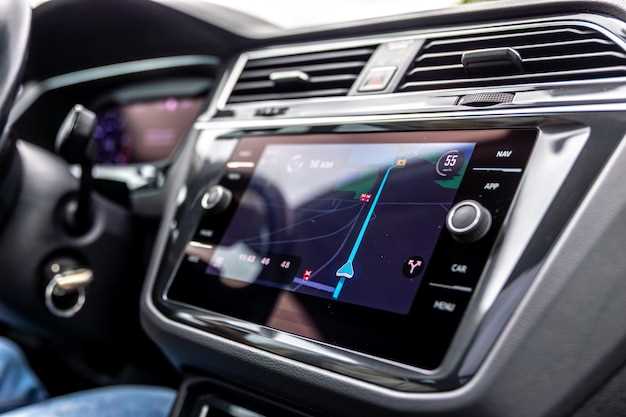
Для начала вставьте GPS-модуль в USB-порт автомагнитолы или подключите его к соответствующему разъему на плате устройства. Убедитесь, что кабель и разъем соответствуют стандартам вашего модуля, чтобы обеспечить устойчивое соединение и правильную передачу данных. После подключения проверьте наличие питания у GPS-модуля, обычно оно осуществляется через тот же кабель или разъем.
В настройках автомагнитолы перейдите в раздел сетевых подключений или устройств Bluetooth и/или USB. Активируйте автоматическую поиск устройств, либо вручную выберите подключённый GPS-модуль из списка доступных устройств. При необходимости подтвердите соединение на экране магнитолы или на самом модуле. В некоторых моделях может понадобиться ввод PIN-кода или подтверждение услуги.
Когда устройство обнаружено и подсоединено, перейдите к настройкам навигационной системы или приложения, которое использует GPS. В разделе параметров активируйте использование внешнего GPS, выбрав его из списка источников данных. Проверьте корректность передачи координат, запустив тестовую навигацию или проверку сигнала через встроенные инструменты магнитолы.
Настройте параметры передачи, чтобы минимизировать задержки и обеспечить стабильный поток данных. Для этого рекомендуется обновить прошивку автомагнитолы и установить последние версии драйверов для GPS-модуля, если это предусмотрено. Регулярное обновление поможет избежать сбоев и повысить точность позиционирования.
Настройка Bluetooth-соединения с смартфоном для передачи данных
Первым делом включите Bluetooth на смартфоне и на автомагнитоле, чтобы устройства могли обнаружить друг друга. На смартфоне откройте настройки Bluetooth и сделайте его видимым для других устройств. В настройках автомагнитолы выберите раздел «Bluetooth» и активируйте обнаружение. После этого автоматически появится список доступных устройств – выберите свою модель смартфона и подтвердите соединение.
На смартфоне появится запрос на Pairing – подтвердите его, введя обычно код PIN, если потребуется. Обычно стандартный PIN – «0000» или «1234», однако, иногда магнитола может показать уникальный код, который нужно ввести на смартфоне. После успешного сопряжения оба устройства перейдут в режим использования для передачи данных.
Проверьте подключение, запустив приложение магнитолы или соответствующую функцию, и убедитесь, что устройство отображается в списке подключенных устройств на смартфоне. Если соединение не устанавливается, попробуйте отключить и снова включить Bluetooth на обеих устройствах или повторно выполнить процедуру поиска и сопряжения.
После успешного соединения настройте параметры передачи данных в настройках магнитолы, чтобы выбор между прослушиванием музыки и передачей информации о скорости был возможен. Обычно эти параметры автоматически активируются при подключении по Bluetooth, но в некоторых случаях требуется ручная настройка – обратите на это внимание и следуйте указаниям модели вашей автомагнитолы.
Регулировка настроек дисплея и отображения данных
Для настройки дисплея откройте меню настроек на автомагнитоле и выберите раздел ‘Экран’ или ‘Дисплей’. Там вы найдете параметры яркости и контрастности, которые можно регулировать с помощью ползунков, чтобы добиться оптимальной читаемости при различных условиях освещения.
Перейдите к опции ‘Тема’ или ‘Цветовая схема’ для выбора режима отображения: дневной, ночной или автоматический. Автоматический режим позволит автоматически менять яркость и цветовую палитру в зависимости от времени суток и освещения салона.
Настройте отображение данных, переключая между различными шаблонами или стилями отображения, если такая возможность предусмотрена. Это могут быть цифровые или аналоговые стойки, а также расширенные режимы, демонстрирующие дополнительные параметры, такие как температура двигателя или уровень топлива, в удобной для вас форме.
Для повышения читаемости часто можно включить подсветку элементов интерфейса – включайте или отключайте подсветку текста, элементов циферблатов и иконок. При необходимости уменьшите или увеличьте шрифт для более четкого восприятия информации.
Если автомагнитола поддерживает настройку автоматического затемнения, активируйте этот режим, чтобы избежать ослепления в темное время суток. Также можно установить порог яркости, при котором будет происходить автоматическая адаптация подсветки к внешним условиям.
Проверьте функцию отображения дополнительных данных, таких как текущая скорость, уровень сигнала GPS или температура. Настройте их отображение, чтобы информация была легко читаема, и отключите ненужные элементы для упрощения интерфейса.
Проверка работы спидометра и устранение возможных ошибок
Подключите автомобиль к системе и включите питание автомагнитолы. Запустите движущийся автомобиль и сравните показания спидометра на экране с показаниями штатного спидометра. Если данные не совпадают, проверьте правильность подключения кабелей и настроек модуля.
| Модель автомагнитолы | Статус работы спидометра | Рекомендуемые действия |
|---|---|---|
| Model A | Показания не совпадают | Проверьте соединения кабелей с датчиком скорости. Перезагрузите устройство и выполните повторную калибровку |
| Model B | Отсутствует отображение | Убедитесь, что выбрана правильная версия прошивки и что датчик скорости исправен. Проверьте настройки отображения |
| Model C | Показания занижены или завышены | Настройте параметры калибровки, попробуйте выполнить тест на другом участке дороги для точной настройки |
Если дисплей показывает ошибочные значения, попробуйте перезагрузить автомагнитолу, отключить и повторно подключить кабели питания и датчика. Обратите внимание на качество контактов – плохой контакт или окисление могут привести к неправильной работе спидометра.
Регулярно проверяйте целостность проводки и соединений, особенно после длительных поездок или ремонта. Инициализируйте параметры калибровки заново, если заметили сбои или несоответствие показаний.