
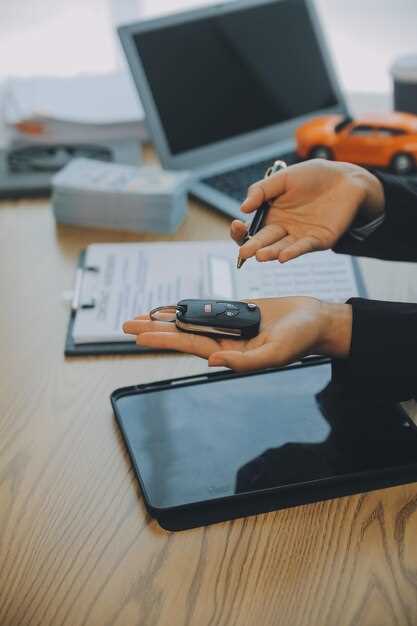
Начинайте с подготовки. Убедитесь, что у вас есть доступ к автосигнализации Starline и необходимый комплект ключей или магнитных карточек. Проверьте наличие действующего пароля или PIN-кода, если система его запрашивает. Наличие всех этих элементов ускорит процесс авторизации и снизит риск ошибок.
Запустите процесс авторизации. На панели управления или при помощи мобильного приложения найдите раздел, связанный с входом или настройками владельца. Обычно для этого требуется выбрать команду ‘Авторизация’ или ‘Вход владельца’. В некоторых моделях активировать ее можно через короткую комбинацию на клавиатуре или через закрытую настройку в приложении.
Введите требуемые данные. Введите пароль, PIN-код или используйте магнитную карту, если система поддерживает такой метод. Обратите внимание на правильное расположение рук, особенно если используете магнитные ключи, чтобы не сбить подключение или случайно не активировать другие функции системы.
Подтвердите авторизацию. После ввода данных система сообщит о статусе входа. В случае правильности введенных данных обновится интерфейс или зажжется специальный индикатор. Если возникнут сложности, повторите процедуру с проверкой правильности вводимых сведений, убедившись, что устройство исправно и работает без сбоев.
Подготовка к процессу входа в систему
Обязательно найдите и подготовьте паспорт или другой документ, удостоверяющий личность, чтобы подтвердить владение системой при необходимости.
Удостоверьтесь, что ваше устройство подключено к стабильной интернет-сети, чтобы избежать прерываний во время авторизации.
Проверьте наличие актуальной версии мобильного приложения или программного обеспечения системы Starline. Обновите его, если есть необходимость, чтобы устранить возможные баги и обеспечить совместимость.
Заранее подготовьте данные для входа: логин и пароль. Перепроверьте их, чтобы избежать ошибок при вводе в процессе авторизации.
Рекомендуется выполнить очистку кеша браузера или временных файлов в приложении – это помогает устранить возможные сбои и ускорить загрузку системы.
Если используется двухфакторная аутентификация, подготовьте устройство, на которое вам придет код подтверждения, и убедитесь в его работоспособности.
Помните о наличии запасных вариантов входа: в случае потери пароля можно использовать функцию восстановления доступа или запасной код, если он есть.
Проверка необходимых устройств и интернет-соединения

Перед началом авторизации убедитесь, что устройство, с которого вы планируете вход в систему, полностью исправно и подключено к интернету. Для этого проверьте, что в системе есть стабильно работающий Wi-Fi или мобильные данные. Провести тест можно, открыв браузер и попробовав перейти на несколько популярных сайтов – если страницы грузятся быстро и без ошибок, соединение хорошее.
Обратите внимание на уровень сигнала. На смартфоне или планшете наличие стабильного соединения с минимальными разрывами критично для успешного прохождения авторизации. Перезакажите соединение, если заметили прерывистую работу сети или медленную скорость передачи данных.
Проверьте работоспособность устройств, необходимых для системы Starline. Обычно это брелок или ключ-брелок с трансивером и встроенным модулем связи. Убедитесь, что батареи в этих устройствах заряжены, и они находятся в зоне действия сигнала. Если оборудование использует дополнительно внешне подключаемый блок управления, убедитесь, что он подключен и функционирует корректно.
Рекомендуется также проверить работу приложения на устройстве. Обновите его до последней версии и убедитесь, что оно правильно настроено и подключено к интернету. Настройка Wi-Fi или мобильных сетей должна быть завершена, чтобы избежать неожиданных отключений во время авторизации.
Если возникают проблемы с подключением или отклонениями в работе устройств, попробуйте перезагрузить маршрутизатор или переподключить Bluetooth или Wi-Fi модуль. В случае необходимости смените канал передачи данных или сбросьте настройки сети, чтобы исключить возможные сбои.
Подготовка личных данных и документов

Чтобы успешно пройти авторизацию владельца в системе Starline, соберите удостоверяющие личность документы, такие как паспорт или водительское удостоверение. Проверьте их актуальность и отсутствие повреждений, чтобы избежать задержек при загрузке данных.
Запишите свои личные сведения: полное имя, дата рождения, номер телефона и адрес электронной почты. Убедитесь, что информация точно совпадает с данными в документах, чтобы минимизировать вероятность ошибок при вводе.
Подготовьте фотографию или скан документа. Сделайте снимок в хорошо освещенном месте, размытые или темные изображения могут привести к отказу системы. Обязательно проверяйте качество изображения перед загрузкой.
Если в системе требуется подтверждение места проживания, подготовьте подтверждение в виде коммунальной квитанции или официального письма. Обратите внимание, что срок действия документа должен быть актуальным и четко читаемым.
Также подготовьте контактные номера или дополнительные сведения, запрашиваемые системой, например, серийный номер устройств. Вся информация должна быть актуальной и совпадать с оригиналами документов.
Обновление прошивки устройства
Подключите устройство к компьютеру через USB-кабель и убедитесь, что драйверы установлены правильно. Загрузите последнюю версию прошивки с официального сайта Starline, найдя раздел поддержки или обновлений.
Запустите специализированную программу для обновления, обычно она входит в комплект или предоставляется вместе с файлом прошивки. Перед началом процедуры отключите другие устройства, чтобы избежать конфликтов.
В интерфейсе программы выберите ваше устройство из списка обнаруженных и нажмите кнопку ‘Обновить’ или ‘Start’. Не отключайте устройство и не выключайте компьютер в процессе обновления, чтобы не повредить систему.
Обратите внимание, что обновление может занять несколько минут. После завершения вам предложат перезагрузить устройство. Следуйте указаниям на экране, чтобы завершить процесс корректно.
| Шаг | Действие | Рекомендации |
|---|---|---|
| 1 | Подготовка | Подключите устройство и убедитесь в стабильности соединения |
| 2 | Загрузка прошивки | Скачайте свежую версию с сайта и сохраните в доступной папке |
| 3 | Запуск программы | Запустите утилиту для обновления и выберите устройство |
| 4 | Обновление | Начинайте процесс и следите за прогрессом на экране |
| 5 | Завершение | Перезагрузите устройство, отключите его и проверьте работу системы |
Создание резервных копий настроек
Перед выполнением крупных изменений в настройках системы Starline рекомендуется создать резервную копию. Откройте приложение и перейдите в раздел ‘Настройки’. Там найдите пункт ‘Резервное копирование’ и выберите его.
Выберите место для сохранения файла: внутренний накопитель устройства или внешняя память. Нажмите кнопку ‘Создать копию’. В процессе происходит экспорт всех текущих настроек, что позволяет впоследствии легко восстановить их при необходимости.
Для удобства можно дополнительно сохранить файл на компьютер или облачное хранилище, чтобы обеспечить безопасность данных и быстрый доступ в случае необходимости восстановления.
| Шаг | Действие | Инструкция |
|---|---|---|
| 1 | Перейти в раздел настроек | Откройте приложение и выберите раздел ‘Настройки’. |
| 2 | Найти опцию резервного копирования | В меню выберите пункт ‘Резервное копирование’. |
| 3 | Выбрать место сохранения файла | Определите внутреннюю память, внешнюю карту или облачное хранилище. |
| 4 | Создать копию настроек | Нажмите кнопку ‘Создать’ или ‘Экспортировать’ и дождитесь завершения процесса. |
| 5 | Резервное копирование на сторонних носителях | Для дополнительной сохранности скопируйте полученный файл на компьютер или облако. |
Регулярное создание резервных копий обеспечивает сохранность настроек и ускоряет процесс восстановления при необходимости восстановления данных после сбоя или ошибки.
Процедура авторизации и входа в личный кабинет
Чтобы выполнить вход, откройте сайт или приложение системы Starline и найдите кнопку «Вход» или «Личный кабинет». После этого вам потребуется ввести свои регистрационные данные: логин и пароль. Не забывайте проверять правильность введенных символов, особенно это касается регистра или специальных знаков.
Если у вас еще нет аккаунта, используйте опцию «Регистрация» и следуйте пошаговой инструкции: введите личную информацию, номер автомобиля, создайте надежный пароль. После завершения регистрации потребуется подтвердить свою личность по телефону или электронной почте, если такая функция предусмотрена системой.
Для безопасного входа избегайте сохранения пароля на устройствах, которым доверяете только вы, и не используйте общедоступные компьютеры для авторизации. При необходимости воспользуйтесь двумя факторами аутентификации, если система поддерживает такую опцию, чтобы повысить безопасность.
При успешной авторизации появится главный интерфейс личного кабинета, где отображаются активные устройства, настройка охранной системы и история событий. В случае проблем с входом убедитесь, что вводите правильные данные, или воспользуйтесь функцией восстановления пароля через соответствующую ссылку. Восстановление обычно происходит через указание электронной почты или номера телефона, связанного с аккаунтом.
Пошаговая регистрация нового пользователя
Зайдите на официальный сайт системы Starline и нажмите кнопку ‘Регистрация’ в верхней панели. В появившейся форме введите ваше действующее мобильное устройство, которое потребуется для получения кода подтверждения. Проверьте правильность введённых данных, чтобы избежать ошибок при дальнейшем входе. После этого нажмите кнопку ‘Далее’ для перехода к следующему шагу.
На следующем экране укажите личные данные: фамилию, имя и контактный телефон. Некоторые поля являются обязательными к заполнению, поэтому убедитесь, что информация актуальна. После заполнения нажмите ‘Отправить’.
Через несколько секунд на указанный номер придёт SMS с кодом подтверждения. Введите полученный код в соответствующее поле на сайте. Если код не пришёл, воспользуйтесь функцией повторной отправки. После успешного ввода кода появится окно с предложением создать пароль для входа в систему.
Выберите сложный, уникальный пароль, который будет легко запоминать, но трудно угадать. Введите его дважды для подтверждения. После этого завершите регистрацию, нажав кнопку ‘Завершить’.
Ваша учётная запись стала активной. Для входа используйте указанный мобильный телефон и созданный пароль. В дальнейшем вы сможете подключать дополнительные устройства, настроить параметры безопасности и управлять автомобилем через личный кабинет.
Вход в систему через мобильное приложение
Откройте приложение Starline на своем смартфоне и убедитесь, что устройство подключено к интернету. Введите свои регистрационные данные – номер телефона или логин, а затем пароль. Если вход осуществляется впервые, воспользуйтесь функцией восстановления пароля или зарегистрируйтесь в системе через кнопку «Создать аккаунт». После успешной авторизации активируется главный экран. Здесь можно управлять настройками, просматривать статус сигнализации и получать уведомления. Для ускорения доступа используйте функцию автоматического входа, активировав опцию «Запомнить меня» в настройках приложения. В случаях, когда возникают сложности с входом, проверьте соединение с интернетом или обновите приложение до последней версии. Не забывайте выходить из системы при использовании чужого устройства, чтобы сохранить безопасность данных. В случае постоянных проблем обратитесь в техническую поддержку через встроенный чат или по телефону, указанному в настройках.
Использование идентификатора и пароля
Введите свой уникальный идентификатор, который обычно состоит из номера телефона или специального кода, в соответствующее поле на экране авторизации. Обратите внимание, что идентификатор должен быть введен без ошибок и без лишних пробелов, чтобы система его правильно распознала.
Следующий шаг – введите пароль, который вы создали при регистрации или который был назначен вам владельцем. Используйте доступные символы, соблюдая регистр букв, чтобы избежать ошибок. Если у вас возникли трудности с паролем, можно воспользоваться функцией восстановления или сброса, следуя инструкциям на экране.
После внесения данных нажмите кнопку «Войти» или «Авторизоваться». Если система подтвердит правильность введенной информации, вы получите доступ к управлению системой Starline. В случае неправильного ввода системы предложит повторить попытку или проверить правильность данных.
Держите конфиденциальность своих данных и не делитесь паролем с третьими лицами. При необходимости используйте двухфакторную аутентификацию или дополнительные меры защиты, чтобы обезопасить свой аккаунт.
Восстановление доступа при потере данных
Обратитесь в официальный сервис-центр Starline для получения помощи. Подготовьте документы, подтверждающие владение системой, такие как договор или чек покупки, чтобы ускорить процедуру.
При обращении к специалистам используйте серийный номер и модель устройства, которые можно найти на корпусе или в документации. Это поможет идентифицировать конкретную систему и подготовить необходимое оборудование для восстановления.
Если доступ потерян из-за сбоя системы или ошибок, попробуйте восстановить прошивку через авторизованный программный комплекс. Не используйте сторонние программы, чтобы не навредить устройству.
При отсутствии физических ключей или доступа к функционалу системы возможность восстановления может быть связана с использованием сервисных кодов. Их предоставляют только в официальных центрах, поэтому не ищите их самостоятельно в сети.
Планируйте восстановление заранее: запишите все возможные идентификаторы и контактные данные. Это ускорит процесс и снизит риск ошибок при передаче информации специалистам.