
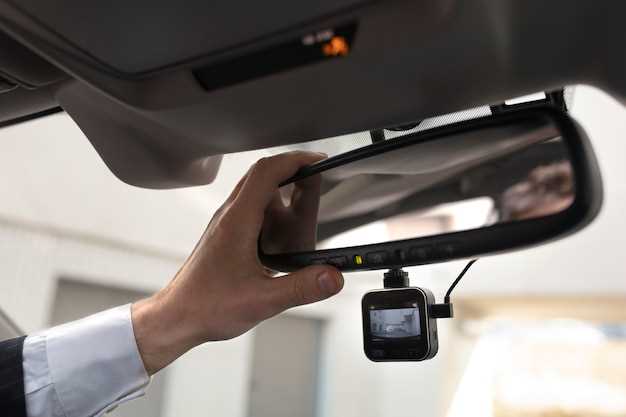
Если вы хотите увеличить объем хранения видеозаписей, зачастую достаточно подключить видеорегистратор к внешнему устройству. Перед началом убедитесь, что ваше оборудование совместимо с выбранным хранилищем, так как не все модели поддерживают расширение памяти или подключение сторонних устройств.
Первый шаг – определить подходящий порт для подключения. Обычно это SATA- или USB-порт, в зависимости от модели регистраторов и внешних накопителей. После этого убедитесь, что у вас есть все необходимые кабели и адаптеры для соединения устройств.
Далее, отключите регистратор от питания, чтобы избежать возможных повреждений при монтаже. Найдите слот для подключения дополнительного носителя (обычно он находится внутри корпуса), аккуратно вставьте накопитель, следя за правильной ориентацией и фиксацией.
После физического подключения включите устройство и перейдите в меню настроек. В разделе хранения данных найдите опцию для определения и форматирования нового накопителя. Помните, что форматирование удалит все существующие данные, поэтому сначала сохраните нужную информацию, если она есть.
Подключение внешней памяти к видеорегистратору через интерфейсы
Проверьте наличие на устройстве USB-портов или слотов для карт памяти. Обычно видеорегистраторы оснащены портами USB и слотом для microSD/CD-карт. Для подключения внешнего хранилища используйте кабель или адаптер, совместимый с выбранным интерфейсом.
Подключите USB-накопитель или внешний жесткий диск через USB-порт. Обратите внимание, что некоторые модели поддерживают только устройства определенного типа или емкости – уточните параметры в руководстве.
Для использования внешней карты памяти вставьте ее в слот для microSD или другой поддерживаемый кард-ридер. Перед этим форматируйте носитель под FAT32 или exFAT, чтобы избежать проблем с совместимостью.
Если ваш видеорегистратор поддерживает подключение через USB OTG или аналогичные порты, используйте соответствующий кабель и убедитесь, что оборудование правильно распозналось после подключения. Обычно в настройках появляется раздел управления внешним хранилищем, где можно выбрать нужный диск для записи или архивного хранения данных.
Некоторые модели позволяют подключить внешний накопитель через сеть, для этого потребуется использовать функцию сетевого доступа или Wi-Fi. В таком случае настройте соединение, следуя инструкциям в руководстве по эксплуатации.
При подключении внешних устройств убедитесь в правильности формата носителя, наличии достаточного свободного пространства и отсутствии ошибок файловой системы. Выполняйте безопасное извлечение устройств, чтобы избежать повреждения данных.
- Проверьте поддержку конкретного интерфейса в техпаспорте видеорегистратора
- Используйте кабели и адаптеры, соответствующие стандартам устройства
- Обновляйте прошивку для повышения совместимости с внешней памятью
Выбор подходящего вида карты памяти или внешнего диска
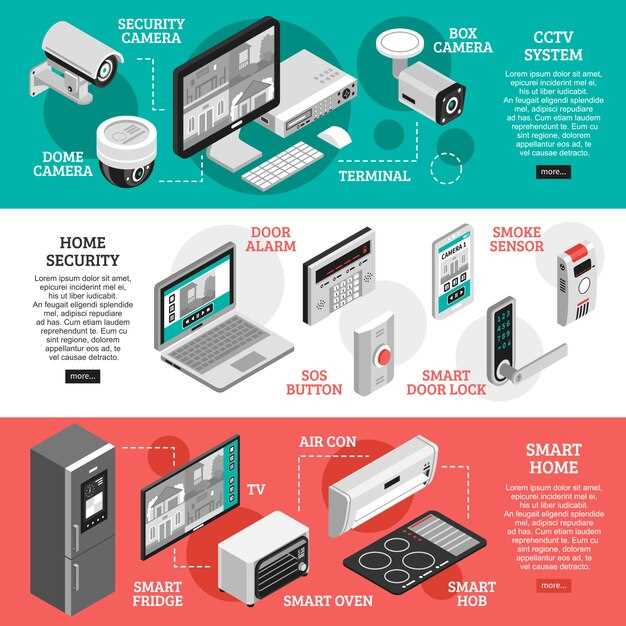
Для видеорегистратора наиболее подходит карта памяти формата SD или microSD с классом не ниже Class 10. Такая карта обеспечивает стабильную запись видео без задержек и ошибок.
Обратите внимание на объем карты. Для длительной записи рекомендуется выбирать устройства объемом от 64 ГБ – это позволит сохранить несколько часов записи в высоком качестве. При необходимости более длинных записей выбирайте карты до 128 ГБ или больше.
Для внешнего жесткого диска или SSD идеально подойдет порт USB 3.0 или USB-C. Эти интерфейсы обеспечивают высокую скорость передачи данных и не создают задержек при работе видеорегистратора с дополнительным хранилищем.
Обязательно проверяйте совместимость выбранных устройств с моделью вашего видеорегистратора. Некоторые модели могут не поддерживать карты с очень высоким объемом или определенными форматами файловой системы.
При использовании внешнего диска убедитесь, что он оснащен надежной системой питания и достаточно прочен для эксплуатации в условиях дорожных вибраций и перепадов температуры. Оптимальным вариантом станут диски с защитой от влаги и пыли, а также с хорошей защитой от механических ударов.
Выбор зависит от целей использования: для постоянной записи в течение нескольких дней предпочтительнее большие объемы накопителей; для быстрого доступа к записям – внешние диски с высокой скоростью передачи данных.
Подключение через USB-порт: пошаговая настройка
Подключите видеорегистратор к компьютеру с помощью USB-кабеля, убедившись, что используете порт, предназначенный для передачи данных, а не только для зарядки.
Включите видеорегистратор и дождитесь, пока он распознается системой. В большинстве случаев на дисплее появляется уведомление о новом устройстве или появляется новое устройство в панели управления.
Перейдите в раздел ‘Мой компьютер’ или ‘Этот компьютер’ и найдите иконку вашего видеорегистратора. Иногда устройство отображается как съемное хранилище или съемный диск.
Дважды кликните по иконке, чтобы открыть содержимое. Обычно внутри находится папка с видеозаписями или файл с программным обеспечением для подключения дополнительного хранилища.
Если требуется, установите драйверы, указанные в инструкции к устройству. Обычно операционная система распознает устройство автоматически, однако иногда нужна установка из поставляемого диска или с сайта производителя.
Откройте настройки видеорегистратора, перейдите в раздел ‘Хранилище’ или ‘Настройка подключения’. Выберите опцию для использования внешнего накопителя через USB и подтвердите параметры.
На компьютере создайте папку или выберите существующую, куда будут сохраняться видеозаписи. Обеспечьте правильные разрешения на запись в выбранную папку.
Для проверки соединения запишите короткий ролик, затем проверьте его наличие в выбранной папке. Если файл появился, значит соединение установлено успешно.
Дополнительно рекомендуется отключать и подключать устройство через безопасное извлечение, чтобы избежать повреждения файлов или папок. После завершения работы отключите видеорегистратор, чтобы избежать сбоев при следующем подключении.
Использование кардридеров и адаптеров для подключения

Подключение видеорегистратора к дополнительному хранилищу через кардридер или адаптер значительно упрощает процесс расширения памяти. Начинайте с выбора подходящего кардридера – он должен поддерживать тип карточки, совместимый с используемым регистратором (SD, microSD, CompactFlash и т.п.).
После подбора кардридера вставьте карту памяти в устройство и подключите его к регистратору с помощью USB или другого совместимого порта. В большинстве случаев достаточно вставить устройство в USB-порт видеорегистратора, который автоматически обнаружит подключение.
Обратите внимание на правильность подключения: убедитесь, что кардридер надежно вставлен, а соединение не мешает работе других элементов системы. Некоторые модели регистраторов могут требовать перезагрузки для автоматического распознавания нового хранилища.
Дополнительно стоит проверить совместимость используемого адаптера или кардридера с конкретной моделью видеорегистратора, чтобы избежать возможных проблем с распознаванием и передачей данных. В случаях проблем попробуйте подключать устройство к другим портам или использовать другого кардридер.
Использование этих устройств позволяет легко расширить объем хранения без необходимости вскрытия корпуса регистратор и помогает быстро переключаться между различными картами и емкостями.
Проверка совместимости устройств и форматов файлов
Перед подключением видеорегистратора к дополнительному хранилищу убедитесь, что обе системы используют одинаковые стандарты и поддерживают совместимые интерфейсы. Проверьте наличие порта USB, SATA или другого нужного соединения на обоих устройствах, чтобы избежать невозможности физического подключения.
Обратите внимание на форматы файлов, которые поддерживаются регистратором и хранилищем. Например, большинство современных видеорегистраторов используют форматы MP4 или AVI, а для хранения данных важна поддержка файловой системы FAT32 или NTFS. Совместимость этих форматов минимизирует риск потери данных и обеспечивает правильное воспроизведение видео.
Изучите параметры устройств, такие как разрешение видеозаписи и кодек. Если видеорегистратор снимает в формате H.264 или H.265, убедитесь, что хранилище корректно обрабатывает эти кодеки. Это особенно важно, чтобы не столкнуться с ошибками при воспроизведении или передаче файлов.
Проверьте, какую файловую систему использует ваше хранилище. Некоторые устройства поддерживают только FAT32, что ограничивает размер файла до 4 ГБ, а NTFS позволяет работать с файлами существенно большего размера. Подбирайте устройство и формат файлов так, чтобы использовать возможности каждого максимально эффективно.
Насколько поддерживаемы ваши устройства при использовании стороннего программного обеспечения или системных обновлений? Определите, есть ли ограничения по совместимости с операционными системами или программными утилитами, ресурсами и драйверами, используемыми для управления файлами.
При необходимости сверяйте документацию и спецификации каждого устройства. Поиск информации о поддерживаемых форматах и интерфейсах поможет избежать ошибок и упростит настройку системы, делая процесс подключения максимально гладким и быстрым.
Настройка автоматического резервного копирования на внешнее хранилище
Подключите внешнее жесткое диск или сетевое хранилище к видеорегистратору, затем перейдите в настройки системы и найдите раздел «Резервное копирование». Активируйте автоматическое копирование, указав расписание: выбирайте ночное время, чтобы минимизировать нагрузку на систему и обеспечить бесперебойное сохранение данных. Задайте период хранения, чтобы исключить переполнение памяти – например, сохраняйте видеозаписи за последние 30 дней или ограничивайте объем данных. Для стабильной работы убедитесь, что подключение по сети надежное, а устройство способно стабильно взаимодействовать с выбранным хранилищем. В настройках также проверьте корректность учетных данных доступа, если используется сетевое хранилище с паролем или отдельным аккаунтом. После сохранения параметров дождитесь завершения теста – автоматическая синхронизация должна начаться в заданное время и сохранять файлы без вашего участия. Регулярно проверяйте журнал резервных копий и наличие свободного места на внешнем накопителе для безпроблемного функционирования системы.
Настройка программного обеспечения и параметров записи для дополнительного хранилища
Начинайте с выбора программного обеспечения, совместимого с используемым видеорегистратором. Убедитесь, что оно поддерживает работу с внешними хранилищами и позволяет управлять настройками записи.
Подключите дополнительное хранилище к регистратора и дождитесь его обнаружения системой. Откройте настройки программного обеспечения и перейдите к разделу управления записями. Настройте директорию хранения видеофайлов, указав новое устройство или папку на внешнем диске.
Обратите внимание на параметры высокого разрешения. Высокое качество изображения увеличивает объем данных, поэтому рекомендуется балансировать между качеством и памятью, особенно если используете жесткие диски с ограниченным пространством.
Настройте периодичность автоматического перезаписывания. В большинстве случаев достаточно установить перезапись старых файлов после заполнения диска или через заданный промежуток времени. Это поможет избежать переполнения памяти и сохранит последние записи.
Настройте уровни детальности записи: выберите между постоянной записью, записью по движению или по расписанию. Высокая детализация полезна при необходимости фиксировать все события, а режим по движению – для энергосбережения и сокращения объема данных.
| Параметр | Рекомендуемые настройки |
|---|---|
| Путь сохранения | Внешний диск или отдельная папка на внешнем хранилище |
| Качество видео | Full HD или 4K при необходимости высокого разрешения; ниже для экономии памяти |
| Период перезаписи | Через 30-60 дней, или по заполнению диска |
| Режим записи | Постоянная или по движению, в зависимости от задач |
| Инвертирование для долговременной записи | Включить, если требуется сохранять истории длительный срок |
После настройки проверьте работоспособность, запустив тестовую запись. Перепроверьте наличие новых файлов на внешнем хранилище и корректность их воспроизведения. Регулярное обновление настроек поможет более точно соответствовать текущим требованиям к хранению видео данных.
Обновление прошивки видеорегистратора под поддержку внешних хранилищ
Первым шагом скачайте актуальную прошивку с официального сайта производителя модели видеорегистратора. Обратите внимание, что использование неподдерживаемых версий может привести к сбоям или потере данных. Для безопасной установки выключите устройство и подготовьте карту памяти или USB-накопитель, отформатировав их в FAT32 или exFAT, чтобы обеспечить совместимость.
Запишите файл прошивки в корень носителя без дополнительных папок или вложений. Подключите устройство к компьютеру или ноутбуку через USB или вставьте карту в видеорегистратор, после чего войдите в меню настроек, перейдите к разделу обновление ПО или прошивки. Некоторые модели автоматически распознают файл и предложат обновить прошивку в появившемся окне.
Если автоматического обнаружения не происходит, выберите опцию ручного обновления, укажите путь к файлу на носителе и подтвердите процесс. Не отключайте устройство и не извлекайте носитель во время записи – это может привести к повреждению прошивки. После завершения обновления устройство перезапустится автоматически.
Проверьте наличие поддержки внешних хранилищ в разделе настроек. Во многих случаях новая прошивка добавляет возможность конфигурировать автоматическое сохранение видеозаписей на подключенные USB-устройства или карты памяти, что существенно расширяет возможности хранения данных.
Регулярно проверяйте наличие обновлений и устанавливайте их, чтобы обеспечить стабильную работу и поддержку новых функций. Перед началом процесса сохраняйте все важные настройки и убедитесь, что устройство подключено к источнику питания, чтобы избежать прерываний во время обновления.
Настройка путей сохранения видеозаписей и их сегментация
Для оптимальной работы видеорегистратора настройте отдельные папки для хранения файлов, например, по датам или событиям. В меню настроек укажите основной раздел для сохранения видеозаписей, чтобы избежать переполнения основного хранилища.
Используйте систему автоматической сегментации видео по времени или размерам. Например, разделяйте кадры каждые 10 минут или при достижении файла 1 ГБ. Это упростит поиск и экспорт нужной части записи, снизит риск потери данных при повреждении файла.
Настройте автоматическую перезапись старых сегментов – при заполнении выбранной папки новые файлы будут занимать место, а старое видео удаляться или переноситься в архив. Поток данных оставляется управляемым, исключая перебои в сохранении новых видеозаписей.
Рекомендуется использовать внутреннюю память карты памяти или внешние накопители с быстрым доступом и достаточным объемом. Обеспечьте регулярное резервное копирование сегментов на другие носители или облачные ресурсы, чтобы сохранить важные видеофайлы.
Проверьте настройки сегментации в меню регистратора, убедитесь, что выбран нужный формат имен файлов и папок, что следует сделать для удобной ориентации и быстрого поиска нужной записи в дальнейшем.
Выбор режима записи: циклический или с длинной историей
Рассмотрите режим с длинной историей, если важна возможность хранения видеозаписей на длительный срок без перезаписи. Такой режим сохраняет файлы до наполнения пространства, после чего требуется либо ручная очистка, либо перенос данных на внешние носители. Для этого режима рекомендуется использовать жесткие диски большого объема и организовать регулярное копирование файлов.
| Параметр | Циклический режим | Режим с длинной историей |
|---|---|---|
| Объем хранилища | Меньше, так как файлы перезаписываются постоянно | Больше, требует выделения отдельного пространства |
| Длительность хранения файла | Настраивается короткой длиной сегмента (1-5 минут) | Может достигать нескольких недель или месяцев |
| Обеспечение сохранности данных | Обновляется автоматически и быстро | Требует ручной или автоматической архивации |
| Подходит для | Постоянного мониторинга, при необходимости быстрой проверки событий | Долгосрочного хранения архива, анализа событий за длительный период |
Обратите внимание: выбор режима определяется спецификой задачи и объемом доступного пространства. Циклический режим обеспечивает оперативный контроль при ограниченных ресурсах, а режим с длинной историей пригоден для детализации событий и последующего анализа.
Мониторинг состояния и место на внешнем накопителе

Периодически проверяйте уровень свободного пространства на внешнем накопителе через интерфейс видеорегистратора или соответствующее программное обеспечение. Это поможет своевременно обнаружить заполнение хранилища и предотвратить потерю новых записей.
Используйте встроенные инструменты мониторинга, чтобы отслеживать состояние жесткого диска или SSD. Обычно они отображают показатели температуры, SMART-атрибуты и наличие ошибок. Быстрый доступ к этим данным позволяет своевременно реагировать на возможные проблемы.
Регулярно создавайте резервные копии важной информации с внешнего носителя на другие носители или облачные сервисы. Это защитит от потери данных при отказе жесткого диска или ошибках файловой системы.
Настройте уведомления о превышении лимита свободного пространства или о возникновении ошибок. Многие системы позволяют получать оповещения по электронной почте или через мобильное приложение, что ускоряет реагирование на возникающие ситуации.
Планируйте периодическую очистку ненужных файлов и видео. Делайте это по мере необходимости, чтобы избежать переполнения носителя и обеспечить работу устройства без перебоев.