

Чтобы получить доступ к скрытым функциям Яндекс Авто, потребуется выполнить несколько простых, но точных шагов. Этот процесс поможет вам активировать расширенные настройки, которые обычно недоступны в стандартном режиме. В большинстве случаев, это делается через последовательность нажатий на определенные элементы интерфейса автомобиля или смартфона, связанного с системой.
Начинайте с подготовки: убедитесь, что ваше устройство подключено к Яндекс Авто и работает в правильном режиме. Далее, найдите основное меню, которое отображается на дисплее автомобиля или в приложении. Обычно, для вызова скрытых настроек используют особую комбинацию касаний или свайпов. Например, вы можете нажать и удерживать определенными пальцами на определенных областях экрана, пока не появится дополнительное меню.
Обратите внимание, что в большинстве случаев, такие меню открываются путем последовательных нажатий – иногда, это три раза подряд на одну и ту же иконку или пункт меню. Если же вам требуется более сложная комбинация, стоит воспользоваться инструкциями конкретной модели или актуальной версией программного обеспечения.
Завершив активацию скрытых настроек, вы сможете настроить параметры, недоступные ранее, а также протестировать новые функции системы Яндекс Авто. Постоянное обновление программного обеспечения иногда меняет способ вызова этих меню, поэтому полезно регулярно проверять свежие руководства и примеры использования.
Доступ к скрытому меню: пошаговая разблокировка и этапы входа
Начинайте с включения зажигания и запуска автомобиля, чтобы активировать мультимедийную систему.
Поддерживайте кнопку возврата или меню на руле, чтобы перейти к основному экрану системы.
Используйте комбинацию зажатых кнопок на рулевом колесе или консоли, например, нажмите и удерживайте кнопку ‘Домой’ и кнопку ‘Настройки’ одновременно в течение 3-5 секунд.
Обратите внимание на появление специального меню или всплывающего окна, свидетельствующего о входе в скрытую панель управления.
Если первый раз не получилось, повторите процедуру через несколько минут или попробуйте изменить комбинацию нажимаемых кнопок, например, удерживать комбинацию чуть дольше или использовать другие кнопки на панели.
После успешного доступа вы увидите меню с расширенными функциями, которые ранее были скрыты или недоступны через привычный интерфейс.
Подготовка транспортного средства и условий для входа

Убедитесь, что на экране головного устройства отображается главный интерфейс Яндекс Авто. Перед попыткой входа в скрытое меню подготовьте автомобиль к комфортному и безопасному использованию технических функций. Проверьте, что автомобиль находится в исправном состоянии, а система мультимедиа активирована и подключена к сети питания.
Настройте уровень яркости дисплея так, чтобы он был хорошо виден в условиях освещения, избегая бликов и затемнений. Важно, чтобы интерфейс был полностью загружен и не отображал ошибок или боевых сообщений. Для успешного входа рекомендуется выполнить первоначальную настройку экрана и отключить все активные приложения или обновления, которые могут мешать взаимодействию.
Поддерживайте стабильное соединение с интернетом через Wi-Fi или мобильную сеть, чтобы команда ввода могла своевременно обрабатывать ваши действия. В случае использования внешних устройств убедитесь, что они подключены правильно и имеют достаточный уровень заряда или питания. Также проверьте, что ключ или брелок автозапуска находится в салоне и работает без сбоев.
Проверьте наличие минимальных условий освещения и отсутствие внешних помех, таких как яркое солнце или сильные тени, чтобы отображение меню было четким. Если в автомобиле активированы дополнительные системы безопасности или ограничения, убедитесь в их отключении или временной блокировке, чтобы обеспечить свободный вход в настройки.
Обеспечьте спокойную обстановку внутри салона, избегая резких движений или подозрительного шума, которые могут мешать распознаванию команд. В целом, подготовка сводится к тому, чтобы система находилась в исправном состоянии, а окружающие условия способствовали чистому и корректному взаимодействию с пользовательским интерфейсом. Это снижает риск ошибок и ускоряет процесс входа в скрытое меню.
Активизация режима разработчика через кнопки на руле
Для включения режима разработчика через кнопки на руле запустите автомобиль и убедитесь, что дисплей Яндекс Авто активен.
На руле найдите кнопку, отвечающую за вызов меню, обычно это кнопка с изображением меню или настроек.
Одновременно нажмите и удерживайте кнопку вызова меню и кнопку увеличения звука или кнопку выбора, в зависимости от модели автомобиля. Обычно это делается в течение 3-5 секунд.
После успешного удержания на экране появится сообщение о входе в скрытые настройки или режим разработчика.
Используйте кнопки на руле для перемещения по меню: кнопка вызова меню вызывает список опций, а кнопки увеличения и уменьшения громкости или выбора позволяют выбрать нужные пункты.
Обратите внимание, что активация режима разработчика через комбинацию кнопок зависит от модели авто и версии прошивки. Если не удается, попробуйте изменить комбинацию или использовать кнопки для быстрого доступа через меню настроек автомобиля.
После входа в режим разработчика рекомендуется аккуратно взаимодействовать с настройками, чтобы не нарушить работу системы и не потерять важные функции. Операции внутри этого режима позволяют управлять более глубокими параметрами системы Яндекс Авто, включая скрытые меню и дополнительные функции.
Использование комбинаций кнопок для вызова скрытого меню

Для активации скрытого меню в Яндекс Авто необходимо нажимать определённые комбинации кнопок на руле или панели управления. Обычно, чтобы открыть меню, удерживайте кнопку ‘Домой’ и одновременно нажимайте кнопку ‘Звук минус’ в течение 3 секунд. После этого появится вращающееся меню, открывающее доступ к расширенным настройкам.
Еще один способ – использовать двойной, одиночный или длительный нажатия на клавишу ‘Меню’ на руле. Например:
- Длительное нажатие на кнопку ‘Меню’ – вызывает скрытое меню с дополнительными опциями. Обычно длительность – 2-3 секунды.
- Двойной краткий нажим – активирует быстрый доступ к диагностическому режиму, где можно проверить состояние системы или обновить прошивку.
Для более точных команд рекомендуется тестировать комбинации на практике, так как у разных моделей и версий прошивки они могут незначительно отличаться. Также, некоторые производители реализуют вызов меню при нажатии комбинации ‘Кнопка Home’ + ‘Кнопка Включения’ и удержании их в течение 2 секунд. В целом, важно помнить, что большинство комбинаций требуют удержания кнопок, а не простого нажатия.
Совет: чтобы избежать ошибок, лучше выполнять комбинации при выключенном движении и на высокой скорости не использовать скрытое меню. После вызова меню следите за появляющимися подсказками, они помогут понять, какие функции доступны для активации или настройки.
Проверка правильности входа и идентификация интерфейса

После запуска Яндекс Авто убедитесь, что вы вошли в аккаунт под правильной учетной записью. Для этого откройте раздел настроек и проверьте имя пользователя или почтовый адрес, связанный с системой. Если данные отображаются неверно, выполните повторный вход или поправьте учетные данные.
Обратите внимание на главную панель интерфейса: наличие элементов управления, логотипа Яндекс, строки поиска и быстрых настроек. Если эти компоненты видимы и функционируют, интерфейс идентифицирован правильно.
Проверьте расположение меню и опций. В стандартной версии Яндекс Авто он показывает быстрый доступ к навигации, музыке и голосовым командам. Наличие этих элементов подтверждает, что интерфейс оформлен корректно.
Если же вы обнаружите нестандартное расположение элементов, необычные вкладки или отсутствующие функции, попробуйте обновить приложение или перезапустить систему. Также рекомендуется сравнить текущий интерфейс с официальными скриншотами или видеоинструкциями.
- Проверьте актуальность версии приложения – для этого откройте раздел «Об устройстве» или «Обновления».
- Обратите внимание на визуальные особенности: цветовые схемы, шрифты, расположение кнопок.
- Используйте режим тестирования скрытого меню для проверки скрытых функций и дополнительных настроек.
Идентификации интерфейса будет достаточно, если он соответствует представленным характеристикам и установленной версии. Это поможет успешно перейти к следующему этапу – активации скрытого меню и дальнейшему использованию функций системы.
Работа со скрытым меню: настройки и дополнительные функции
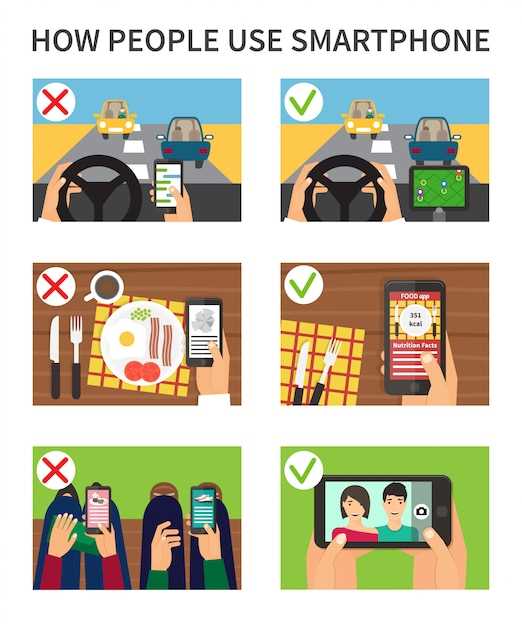
Активируйте скрытое меню, удерживая кнопку вызова голосового помощника и кнопку регулировки громкости одновременно на 3 секунды. После этого откроется список дополнительных опций.
Перейдите в раздел настроек, чтобы проверить параметры звука, изображений и системы обновлений. Внутри настроек найдите пункт Обновление прошивки, который позволяет получать новые функции и исправлять возможные ошибки.
В меню есть возможность активировать функции безопасности, такие как автоматическое выключение при обнаружении опасных ситуаций или включение режима энергосбережения. Настройте эти параметры по своему усмотрению, чтобы обеспечить комфорт и безопасность.
Используйте скрытое меню для настройки цветовой схемы интерфейса: выбирайте между классическим, темным или ярким режимом. Такой шаг помогает снизить нагрузку на глаза и сделает использование системы более приятным.
Обратите внимание на раздел дополнительные функции, где можно включить или отключить голосовое управление, настройку подсветки кнопок или активировать функцию «быстрый запуск» приложений. Все эти настройки позволят адаптировать Яндекс Авто под свои предпочтения.
Не забывайте сохранять изменения, выйдя из меню, чтобы новые параметры вступили в силу. Используйте эти настройки для повышения комфорта и расширения возможностей оригинальной системы, делая взаимодействие с автомобилем максимально удобным и функциональным.
Настройка параметров отображения и звука внутри меню
Для изменения отображения интерфейса откройте скрытое меню через соответствующую комбинацию и выберите раздел ‘Настройки’. В нем активируйте опцию ‘Тёмная тема’ или ‘Светлая тема’ для выбора цветовой схемы, которая лучше подходит для условий вождения или личных предпочтений. Также можно регулировать размер элементов интерфейса, переключаясь между стандартным и крупным шрифтом, что повышает удобство использования на ходу.
Переходите к настройке звука: в меню ‘Звук’ можно отключить или включить голосовые подсказки, а также выбрать голос, который будет озвучивать подсказки и уведомления. В случае необходимости можно настроить громкость отдельно для голосовых сообщений, уведомлений и системных звуков, чтобы не возникало путаницы и все было слышно по вашему желанию.
Следите за расположением элементов внутри меню, чтобы минимизировать временные задержки при переключении. В разделе ‘Экран’ лучше активировать режим ‘Автояркость’, чтобы яркость автоматически подстраивалась под уровень освещенности вне автомобиля, повышая комфорт при использовании системы в дневное или ночное время.
Если хотите персонализировать отображение, воспользуйтесь режимом ‘Настройка панели’, где можно выбрать отображаемые иконки и функции, наиболее актуальные для вас. Регулярно проверяйте обновления системы, так как новые версии могут добавлять дополнительные настройки или оптимизации интерфейса и звука.
Обновление программного обеспечения через скрытый интерфейс
Подключите устройство к компьютеру через USB-кабель и запустите специальную утилиту для обновления. Откройте скрытое меню Яндекс Авто, используя комбинацию клавиш или команд, указанную в инструкции. В выбранном разделе найдите опцию «Обновление прошивки» и убедитесь, что установка возможна, предварительно скачав актуальный файл обновления с официального сайта.
Запустите процесс обновления, следуя наэкранным подсказкам. Не отключайте устройство во время выполнения операции, чтобы избежать повреждения системы. После завершения, автоматически произойдет перезагрузка и установка новой версии программного обеспечения.
Проверьте в настройках, что версия системы обновлена до последней. В случае возникновения ошибок, повторите процедуру, предварительно убедившись в правильности скачанных файлов и соединения. Такой способ позволяет оперативно обновиться без необходимости посещения сервисного центра или использования официальных приложений.
Диагностика и сброс настроек автомобиля через меню
Перейдите в раздел ‘Диагностика’, чтобы проверить состояние датчиков, систем безопасности и управления двигателем. Это быстро выявит возможные неисправности или предупреждения, которыми стоит заняться. После анализа перейдите к разделу ‘Сброс настроек’ – там есть опция полного удаления сохраненных ошибок и сброса всех настроек до заводских.
| Действие | Описание |
|---|---|
| Подключение устройства | Подсоедините OBD-II сканер к разъему автомобиля, обычно он расположен под панелью у рулевой колонки |
| Запуск меню диагностики | Через меню Яндекс Авто перейдите в раздел ‘Настройки’ или ‘Дополнительно’, затем выберите пункт ‘Диагностика’ |
| Проверка ошибок | Запустите чтение ошибок – появятся коды неисправностей. Запишите или запомните их для дальнейшего анализа |
| Сброс ошибок | Выберите опцию ‘Очистить коды ошибок’ или ‘Сбросить настройки’, подтвердите действие. После этого системы будут сброшены до исходных параметров |
| Проверка после сброса | Перезагрузите систему и подтвердите отсутствие новых ошибок или предупреждений на дисплее |
Используйте этот метод, чтобы уточнить работу систем, устранить незначительные сбои или подготовить автомобиль к диагностике у специалиста. После сброса рекомендуется провести тест-драйв для проверки реальной работы всех функций.
Восстановление исходных настроек и отключение скрытого режима

Для возврата настроек Яндекс Авто к заводским параметрам откройте меню настроек системы через обычное меню. Найдите раздел «Дополнительные настройки» и выберите пункт «Восстановить исходные настройки» или «Сброс настроек». Подтвердите действие, введя пароль или код, если потребуется, и дождитесь завершения процедуры. Это устранит все временные изменения, включая настройки скрытого меню.
Чтобы отключить скрытое меню, сначала зайдите в режим разработчика или отмените активацию режима скрытых опций. Обычно это делается через комбинацию нажатий на определенные кнопки или через скрытую команду. В некоторых версиях для этого нужно выполнить следующие шаги:
| Шаг | Действие |
|---|---|
| 1 | Выключите устройство и зажмите кнопку «Громкость» + кнопку питания. Удерживайте их, пока не появится логотип. |
| 2 | Когда появится меню, выберите опцию «Быстрое меню» или «Дополнительные настройки». |
| 3 | Используя стрелки, найдите пункт «Отключить скрытое меню» или «Deactivate hidden mode» и подтвердите выбор. |
| 4 | Перезагрузите устройство, чтобы изменения вступили в силу. |
Если эти шаги не сработали, выполните полное восстановление системы через меню настроек или подключите устройство к компьютеру для сброса через специальное ПО. После этого все скрытые режимы исчезнут, а параметры вернутся к стандартным. Такой подход помогает устранить нежелательные изменения и повысить стабильность работы системы.