
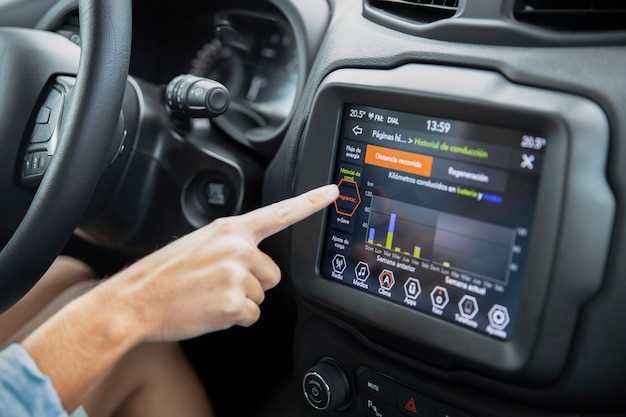
Обновление встроенного программного обеспечения обеспечивает работу видеорегистратора с новыми функциями и повышает стабильность системы. Для этого потребуется скачать последнюю версию прошивки с официального сайта производителя, убедившись, что она подходит именно для вашей модели Шо Ме А7.
Перед началом процесса важно подготовить карту памяти, отформатировать ее и скопировать файлы обновления. Это поможет избежать ошибок во время установки и обеспечит сохранность данных. Кроме того, убедитесь, что аккумулятор регистратора полностью заряжен или подключите устройство к питанию.
Процесс обновления предполагает вставку подготовленной карты памяти в видеорегистратор, запуск системы и следование инструкциям на экране. В некоторых случаях потребуется перезагрузить устройство или выполнить сброс настроек после завершения установки. Внимательно ознакомьтесь с руководством пользователя, чтобы избежать ошибок и обеспечить успешное обновление.
Подготовка к обновлению прошивки Шо Ме А7: что нужно знать
Перед началом обновления убедитесь, что заряд аккумулятора видеорегистратора превышает 50%. Это предотвратит отключение устройства в процессе прошивки.
Подготовьте стабильное подключение к источнику питания, предпочтительно использовать автомобильный зарядник или сеть, чтобы избежать перебоев в процессе обновления.
Загрузите последнюю версию прошивки с официального сайта производителя и поместите файл на компьютер или SD-карту, предварительно отформатировав ее в FAT32 для исключения ошибок чтения.
Обратитесь к инструкции по обновлению – ознакомьтесь со всеми шагами, чтобы избежать ошибок и понять последовательность действий. Не торопитесь, внимательно читаючи каждую инструкцию.
Резервное копирование настроек и данных не требуется, так как прошивка обычно обновляет только системные файлы, однако рекомендуется сохранить важные настройки на случай возможных проблем.
Перед началом отключите все внешние устройства, подключенные к видеорегистратору, чтобы избежать конфликтов в процессе прошивки.
Проверка текущей версии прошивки видеорегистратора
Для начала включите видеорегистратор и перейдите в меню настроек. Обычно для этого необходимо нажать кнопку ‘Меню’ или ‘Настройки’ на корпусе или на экране.
В разделе настроек найдите пункт, связанный с информацией о системе или статусом устройства. Обычно он называется ‘Информация о системе’, ‘Состояние’ или ‘Об устройстве’.
Откройте этот раздел и найдите строку с указанием версии прошивки. Она обычно выглядит как ‘Версия прошивки’, ‘Firmware version’ или что-то подобное. Запишите или запомните текущий номер версии.
| Действие | Описание |
|---|---|
| Переход в меню настроек | Нажмите кнопку ‘Меню’ или ‘Настройки’ на устройстве. |
| Выбор раздела ‘Информация о системе’ | Перейдите в раздел, где отображается общая информация об устройстве. |
| Обнаружение версии прошивки | Найдите строчку с номером текущей версии прошивки и запомните её. |
Обратите внимание, что у разных моделей меню и названия пунктов могут отличаться, потому внимательно исследуйте разделы устройства.
Проверку версии прошивки рекомендуется проводить перед обновлением, чтобы точно знать, какую прошивку устанавливать, и избегать ошибок несовместимости.
Загрузка последних версий программного обеспечения с официального сайта
Перейдите на официальный сайт производителя видеорегистратора Шо Ме А7. В разделе поддержки или загрузок найдите раздел, посвящённый обновлениям программного обеспечения.
Выберите модель устройства – Шо Ме А7 – и проверьте наличие самой актуальной версии прошивки. Обычно все версии обозначены датой выпуска или номером версии. Обратите внимание на описание изменений, чтобы убедиться, что обновление подходит именно вам.
Нажмите на ссылку для скачивания файла – убедитесь, что файл загрузился полностью и по проверкам целостности, если такие есть, например, через контрольную сумму.
Используйте только ссылки с официального сайта производителя, избегайте сторонних ресурсов. Так исключите риск получения заражённых или некорректных файлов.
Перед началом загрузки отключите все ненужные интернет-процессы и убедитесь, что ваше устройство подключено к защищённой сети. После загрузки файла запускайте установочный процесс строго по инструкции, чтобы избежать ошибок и сохранить работоспособность устройства.
Подготовка необходимых устройств и соединений
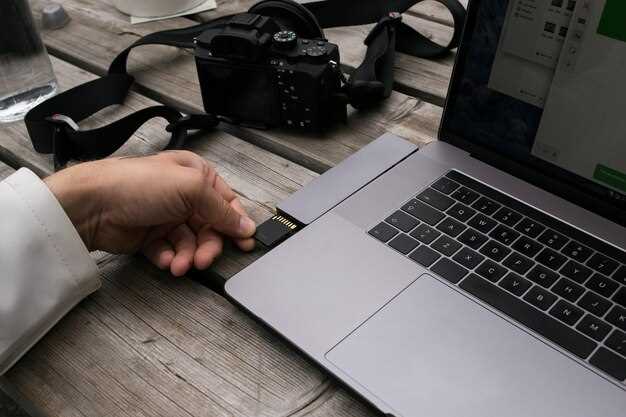
Перед началом обновления убедитесь, что у вас есть все нужные компоненты. Визуализируйте список оборудования: новый microSD-карта объемом не менее 16 ГБ, если требуется обновление карт памяти, и кабель USB для подключения к компьютеру или зарядное устройство.
Для скачивания прошивки посетите официальный сайт производителя. На странице загрузок найдите последнюю версию прошивки для модели ShoMe A7 и сохраните файл на ПК. Используйте надежный браузер и обеспечьте стабильное соединение с интернетом.
Подготовьте устройство для подключения: кабель USB длиной не менее 1 метра, чтобы позволить комфортно подключить видеорегистратор к компьютеру или адаптеру питания. Проверьте исправность кабеля, убедитесь, что он не имеет повреждений или огрызков.
Дополнительно подготовьте устройство для хранения данных: чистая microSD-карта, очищенная от ненужных файлов. Форматируйте карту в файловой системе FAT32 или exFAT, чтобы избежать ошибок при обновлении.
В случае необходимости, подготовьте адаптер питания и убедитесь, что он исправен и поддерживает предпочтительный режим питания для ShoMe A7. Это избавит вас от лишних прерываний процесса из-за питания.
Наконец, отвлекитесь от других задач. Откройте пространство для работы: найдите на столе просторное место, подготовьте инструмент для мелких манипуляций, например, отвертку, чтобы иметь возможность быстро разобрать устройство при необходимости. Убедитесь, что электросеть устойчива и есть свободный доступ к розетке, если используете внешние источники питания.
Рекомендации по сохранению важных данных перед обновлением
Создайте копию всех ключевых видеозаписей и файлов на внешнем носителе или в облачном хранилище, чтобы защитить их от потери во время обновления прошивки.
Извлеките настройки видеорегистратора и сохраните их на отдельном устройстве, чтобы быстро восстановить параметры после обновления без необходимости настройки с нуля.
Удалите или архивируйте старые или ненужные файлы, освобождая место для новых записей, чтобы сохранить возможность функционирования устройства без перебоев.
Обеспечьте стабильное питание видеорегистратора, например, через ИБП или резервные аккумуляторы, чтобы избежать сброса данных при отключении питания во время процесса обновления.
Проверьте наличие достаточного свободного пространства для загрузки обновлений, очистив внутреннюю память или карту памяти от ненужных данных.
Если есть возможность, подготовьте USB-накопитель с обновленной прошивкой и убедитесь в его исправности, чтобы ускорить процесс установки и снизить риск ошибок.
Возможные проблемы при подготовке и как их избежать
Одна из часто встречающихся ошибок – неправильное подключение питания. Чтобы этого избежать, заранее проверьте, что кабели надежно закреплены и не повреждены. Используйте только оригинальные или совместимые адаптеры, чтобы избежать перезагрузки устройства или выхода из строя.
Неосведомленность о существующих обновлениях программного обеспечения также вызывает проблемы. Перед началом процедуры скачайте последнюю версию прошивки с официального сайта производителя, чтобы исключить несовместимости и баги.
Столкнувшись с трудностями при подключении устройства к компьютеру или мобильному приложению, убедитесь, что используете качественные кабели и соответствующие порты. Иногда помогает замена кабеля или перезагрузка компьютера.
Обратите внимание на состояние карты памяти: поврежденные или неформатированные носители могут препятствовать обновлению. Перед началом очистите карту, сделайте резервную копию данных и отформатируйте её в формате FAT32 или exFAT, поскольку это требуется для корректной работы регистратора.
Избегайте спешки в процессе обновления. Если устройство неожиданно перезагрузится или процесс прервется, есть риск потерять важные файлы или вывести аппарат на диагностику. Лучше выделить достаточное время и выполнять действия последовательно и аккуратно.
Процедура обновления прошивки Шо Ме А7: пошаговая инструкция
Первым делом скачайте актуционную версию прошивки с официального сайта производителя. Убедитесь, что файл сохранен в удобное для доступа место на компьютере.
Подключите видеорегистратор к компьютеру через USB-кабель и включите его. Проверьте, что устройство распознано системой и отображается как внешний диск или устройство массового хранения.
Запустите программу для обновления, указанную на сайте производителя, или используйте специализированную утилиту, если она предоставляется. Следуйте инструкциям на экране и выберите скачанный файл прошивки.
Запустите процесс обновления и не отключайте устройство до его завершения. Время может варьироваться, внимательно следите за индикаторами прогресса на экране.
После завершения процедуры программа обычно предлагает выполнить перезагрузку устройства. Сделайте это, отключите видеорегистратор и отсоедините его от компьютера.
Проверьте, что обновленная прошивка корректно установилась, включив устройство и зайдя в меню настройки. Проведите тестовую запись, чтобы убедиться в стабильной работе регистратора.
Если возникают ошибки или повреждения файла прошивки, повторите процедуру с другого источника. Не используйте сторонние или неподтвержденные версии прошивки, чтобы избежать возможных сбоев.
Подключение видеорегистратора к компьютеру и запуск программы обновления
Подключите видеорегистратор к компьютеру с помощью USB-кабеля, убедившись, что оба устройства исправны и подключены правильно. После подключения откройте проводник и убедитесь, что устройство распознано системой, как съемный диск или подключенное устройство.
Затем скачайте и установите официальную программу обновления, если она еще не установлена. Обычно она находится на сайте производителя и доступна в разделе поддержки или загрузок. После запуска программы компьютер автоматически обнаружит подключенный видеорегистратор.
Перейдите в интерфейс программы и выберите устройство из списка. Проверьте, что выбран правильный тип устройства – модель Шо Ме А7. Нажмите кнопку «Обзор» или «Проверить наличие обновлений», чтобы программа связалась с сервером производителя и получила последние версии прошивок и программных компонентов.
Если обновление доступно, появится предложение начать процесс. Перед этим убедитесь, что питание видеорегистратора стабильное и не отключайте его во время обновления. После завершения процедуры отсоедините устройство и перезагрузите его для применения изменений.
Выбор файла прошивки и запуск процесса обновления
Перед началом обновления загрузите актуальный файл прошивки для модели Sho Me A7 с официального сайта или доверенного источника. Обратите внимание, что версия файла должна точно соответствовать вашей модели, иначе устройство может перестать работать нормально.
Подключите видеорегистратор к компьютеру с помощью USB-кабеля и включите устройство в режиме подключения к ПК. Проверьте, что компьютер распознает устройство и появится соответствующий диск или порт.
Разархивируйте скачанный файл прошивки, убедившись, что внутри находится файл с расширением .bin или .rom. Это основной файл, который понадобится для обновления.
| Шаг | Действие |
|---|---|
| 1 | Запустите специальную программу для прошивки, которая идет в комплекте или скачана с официального сайта. Обычно это утилита типа SP Flash Tool или аналог. |
| 2 | В программе выберите раздел для загрузки файла прошивки. Обычно это кнопка типа «Выбрать файл» или «Обзор». |
| 3 | Укажите путь к разархивированному файлу прошивки. Проверьте, что выбран именно нужный файл для модели Sho Me A7. |
| 4 | Подключите видеорегистратор к ПК, удерживая кнопку включения или другую предназначенную для этого кнопку. Обычно это позволяет перевести устройство в режим обновления. |
| 5 | В программе нажмите кнопку «Старт» или «Обновить» для начала процесса. Следите за прогрессом в окне утилиты. |
| 6 | Не отключайте устройство и не прерывайте процесс. После завершения программа сообщит о успешной прошивке. |
| 7 | Отключите устройство от компьютера и перезагрузите его, чтобы убедиться в правильной работе системы. |
Что делать при сбое или зависании процесса
Если видеорегистратор завис или процесс обновления завершился с ошибкой, сначала отключите устройство от питания и извлеките аккумулятор, если он позволяет это сделать. Подождите не менее 30 секунд, чтобы полностью сбросить внутренние настройки.
Затем подключите устройство к компьютеру с помощью оригинального кабеля и проверьте наличие новых прошивок или исправлений на официальном сайте производителя. Убедительная рекомендация – загрузить файлы только с официальных источников, чтобы избежать установки вредоносных или несовместимых версий.
Запустите программное обеспечение обновления и выберите опцию «Обновить вручную» или «Восстановить систему». Если программа обнаружит поврежденные файлы или сбои, следуйте инструкциям по их удалению или переустановке. В некоторых случаях потребуется выполнить восстановление до заводских настроек через специальный режим, нажав и удерживая определенные кнопки во время включения.
Обратите внимание на наличие ошибок или сообщений в процессе восстановления. Если обновление по-прежнему не запускается или устройство не реагирует, подключите его к компьютеру через другой USB-порт или используйте другой кабель для исключения неисправности аксессуаров. В случае продолжительных проблем обратитесь в техническую поддержку или сервисный центр.
Проверка успешности обновления и первичная настройка
После завершения процесса обновления загрузите новую прошивку через меню устройства. Убедитесь, что версия программного обеспечения отображается правильно в разделе настроек или информации о системе.
Запустите тестовую запись, чтобы проверить работу камеры и запись звука. Обратите внимание на качество видео, наличие задержек и чистоту изображения. Если есть необычные сбои, повторите обновление или обратитесь к инструкции по устранению неполадок.
Настройте параметры видеозаписи: разрешение, частоту кадров, качество и циклы перезаписи. Настройка этих элементов позволяет оптимизировать работу регистратора под ваши нужды.
Проверьте работу подключения к GPS и Wi-Fi (если есть такие функции). Убедитесь, что индикаторы показывают соединение, и устройство корректно фиксирует спутники или сеть.
Переустановите стандартные параметры, если после обновления появились нежелательные изменения в настройках. Обычно для это требуется сбросить настройки до заводских или восстановить из резервной копии.
Проведите тестовую поездку, чтобы удостовериться, что все функции работают стабильно. Обратите внимание на отображение времени, метки и маршруты на карте, если эти опции доступны.
Настройка первичных данных – дата, время и язык – должна завершиться без ошибок. Проверьте, что всё отражается корректно, чтобы не возникло несостыковок в записях.
Если устройство показывает ошибки или работает нестабильно, повторите процедуру обновления или выполните откат на предыдущую версию. В случае повторных сложностей обратитесь к официальной поддержке.
Дополнительные советы по устранению возможных ошибок
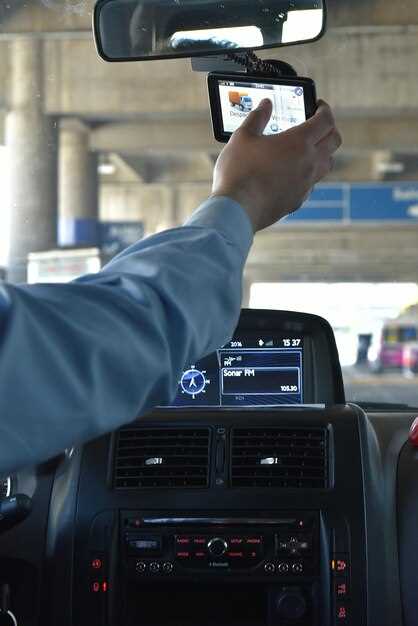
Если при обновлении видеорегистратора появились ошибки, попробуйте перезагрузить устройство и повторить процесс с подключением к стабильной сети Wi-Fi. Иногда сбои связаны с нестабильным соединением или недостатком памяти. Проверьте наличие достаточного свободного пространства на карте памяти перед началом обновления.
Для устранения ошибок убедитесь, что скачанный файл прошивки не поврежден и загружен полностью. Используйте официальный сайт для загрузки файла, избегайте сторонних источников. Если файлы скачиваются через браузер, удалите временные файлы или кеш, затем повторите загрузку.
Перед началом обновления отключите все внешние устройства, подключённые к видеорегистратору, чтобы исключить возможные конфликты. Убедитесь, что устройство подключено к сети электропитания, чтобы избежать отключения во время процесса.
Если ошибку вызывает несовместимость файла прошивки, скачайте последнюю версию для вашей модели. Проверьте модель устройства и убедитесь, что выбран правильный файл обновления. В некоторых случаях помогает сброс до заводских настроек перед повторным обновлением, но предварительно сделайте резервную копию данных.
Обратите внимание на сообщения об ошибках – они могут дать конкретные указания по устранению. Например, сообщение о недостатке памяти указывает на необходимость очистки файлов или форматирования карты памяти. При появлении ошибок, связанных с файлами или преобразованием данных, попробуйте повторить загрузку и переименовать файл по стандарту производителя.
Если ни один из подходов не помогает, свяжитесь с сервисной поддержкой, предоставьте подробности о возникшей проблеме, код ошибки и шаги, уже выполненные. Это ускорит получение точной инструкции и поможет избежать повторных ошибок.