
Начинайте с активации режима обнаружения на магнитоле – для этого откройте настройки Bluetooth и выберите опцию «Включить» или «Обнаружимый режим». Это позволит другим устройствам видеть вашу магнитолу и подключаться к ней.
На смартфоне перейдите в раздел настроек Bluetooth и включите его, если он еще не активен. После этого появится список доступных устройств, в котором нужно найти название вашей магнитолы. Обратите внимание, что иногда устройство может быть известно как «Автомагнитола» или по его модели.
Выберите нужное устройство и подтвердите подключение, если потребуется. В большинстве случаев появится запрос на ввод пароля, который обычно совпадает с кодом, указанным в инструкции или на экране магнитолы – чаще всего это комбинация «0000» или «1234». После успешного соединения вы увидите сообщение о подключении, и сможете начинать использовать Bluetooth для передачи аудио или обмена файлами.
Подготовка к подключению Bluetooth на Android-магнитоле
Освободите рядом место для поиска новых устройств и отключите от других устройств, если они подключены к этой магнитоле. Это упростит установление соединения и ускорит процесс.
На смартфоне или другом источнике звука включите Bluetooth и убедитесь, что он также находится в режиме обнаружения. Не забудьте просмотреть список уже подключенных устройств – иногда необходимо удалить устаревшие связи, чтобы освободить пространство для новой подключения.
Рекомендуется проверить работу Bluetooth на обоих устройствах: выключить и заново включить модуль, перезагрузить его при необходимости. Это помогает устранить возможные сбои, связанные с технологией передачи данных.
Если магнитола оснащена настройками безопасности или защиты паролем, подготовьте эти данные заранее. Некоторые модели требуют ввод PIN-кода – обычно он указывается в инструкции или по умолчанию равен «0000» или «1234». Осуществите ввод только после обнаружения устройства в списке доступных.
Подготовьте кросс-обследование: убедитесь, что в автомобиле не мешают электромагнитные помехи и активные источники шума, которые могут ухудшить качество передачи Bluetooth сигнала. В идеале проводите настройку в тихом месте без других активных беспроводных устройств.
Проверка совместимости устройств
Для успешного подключения Bluetooth между Android-магнитолой и другим устройством, убедитесь, что оба поддерживают стандарт Bluetooth и имеют совместимые версии протоколов. Обычно современные устройства используют Bluetooth 4.0 и выше; такие версии позволяют передавать аудио, файлы и управлять подключением без задержек.
Проверьте характеристики магнитолы в инструкции или на сайте производителя, особенно важна возможность работы с профилем A2DP, предназначенным для передачи стереоаудио. Также убедитесь, что ваше устройство поддерживает профиль Hands-Free (HFP), если планируете звонки через магнитолу.
Перед началом процедуры включите Bluetooth на обоих устройствах и просмотрите список доступных для подключения устройств. Некоторые модели магнитол автоматически обнаруживают устройства в радиусе 10 метров. Если ваше устройство не определяется, перепроверьте, включена ли функция поиска и не мешают ли препятствия или другие записи Bluetooth.
Обратите внимание на версии прошивки и программного обеспечения. Обновить их может помочь устранить совместимость и повысить стабильность соединения. Если есть возможность, посмотрите отзывы или список поддерживаемых устройств для вашей магнитолы – так сможете избежать несовместимых вариантов.
Ещё один важный момент: убедитесь, что ваше устройство не находится в списке заблокированных или ранее подключённых устройств, которые могли бы мешать при повторных соединениях. Это ускорит процесс настройки и снизит риск ошибок.
Обновление прошивки магнитолы и смартфона

Перед началом обновления убедитесь, что устройство подключено к зарядке или имеет достаточный уровень заряда аккумулятора. Это исключит возможность прерывания процесса из-за разряда батареи.
Загружайте обновления только с официальных сайтов производителя магнитолы и смартфона. Не используйте сторонние источники, чтобы избежать установки вредоносных программ.
Для обновления магнитолы перейдите в раздел настроек, найдите пункт «Обновление системы» или «Прошивка». Обычно, если есть доступное обновление, на экране появится соответствующее уведомление. Следуйте подсказкам на экране, чтобы записать файл обновления и начать процесс.
Обновление смартфона начнется после скачивания файла обновления в настройках системы или через компьютер с помощью официального программного обеспечения производителя. После загрузки запустите установку, следите за отображением прогресса и не отключайте устройство до завершения процесса.
Обратите внимание, что во время обновления не стоит напрямую подключать смартфон к другим устройствам или устанавливали сторонние приложения. Процесс должен проходить без перерывов и вмешательств.
После завершения обновления устройству потребуется перезагрузка. Проверьте наличие обновлений в разделе «О системе» или «Об устройстве», чтобы убедиться в успешном завершении всех процедур.
Подготовка смартфона к обнаружению

Активируйте режим Bluetooth на смартфоне, перейдя в настройки и включив соответствующий переключатель. Убедитесь, что телефон находится в зоне действия магнитолы, обычно не более 10 метров, и препятствия между устройствами минимальны. Отключите режим ‘Airplane’ и отключите другие активные подключения, чтобы избежать помех. Сделайте ваш смартфон видимым для поиска, включив опцию ‘Обнаружение’ или ‘Видимость’ в настройках Bluetooth. Не забудьте проверить уровень заряда аккумулятора – низкий заряд может привести к сбоям в процессе подключения. Перезагрузите телефон, чтобы устранить возможные временные сбои в работе Bluetooth. Также рекомендуется убедиться, что на устройстве установлена актуальная версия ОС и драйверов Bluetooth, чтобы обеспечить максимальную совместимость. После завершения подготовительных этапов устройство будет готово к обнаружению магнитолой, что ускорит настройку и подключение.
Освобождение пространства для новых сопряжений
Удалите устаревшие или редко используемые устройства из списка сопряжений. Зайдите в настройки Bluetooth, выберите устройство и нажмите кнопку «Забыть» или «Удалить». Это освободит память для новых соединений и ускорит процесс поиска устройств.
Советую регулярно проверять список сопряжённых устройств и очищать его от тех, которые не используются более месяца. Чем меньше устройств в списке, тем быстрее и стабильнее устанавливаются новые соединения.
Если список переполнен, попробуйте перезагрузить магнитолу. Иногда это помогает сбросить временные данные о соединениях, освободив место без необходимости вручную удалять каждое устройство.
Используйте функцию сортировки или поиска по имени для быстрого поиска устройств, которыми активно пользуетесь. Это сделает управление списком более удобным и избавит вас от лишних элементов.
Активация Bluetooth на магнитоле и смартфоне
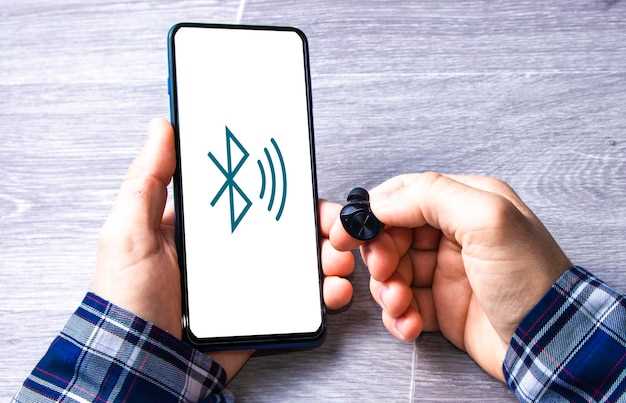
На магнитоле перейдите в раздел настроек, выберите пункт Bluetooth и включите его, переместив переключатель в позицию «Вкл.» или нажав кнопку Power с изображением Bluetooth. Обратите внимание, что на дисплее должно появиться уведомление о включении модуля или надпись Bluetooth enabled.
На смартфоне откройте настройки, найдите раздел Bluetooth, активируйте его, переместив ползунок в активное положение. После активации устройство начнет автоматически сканировать доступные устройства.
На магнитоле убедитесь, что режим видимости активирован. Обычно для этого требуется выбрать опцию Make device discoverable или аналогичной формулировки, чтобы смартфон мог обнаружить магнитолу.
На смартфоне дождитесь появления названия вашей магнитолы в списке доступных устройств. После этого нажмите его для установления соединения. Если потребуется, введите предоставленный код или подтвердите подключение на обоих устройствах.
Проверьте, что на дисплее магнитолы высветилась надпись Connected или аналогичная, подтверждающая успешное соединение. Обе устройства должны быть рядом и при этом не заблокированы в настройках.
Поиск и выбор устройства в списке доступных
После активации режима поиска устройств убедитесь, что ваше устройство находится в зоне действия Bluetooth и его видимость включена. На экране появится список доступных устройств, где отображаются их имена и идентификаторы.
Чтобы найти нужное устройство, скрольте список вверх или вниз, ориентируясь по именам. Название может совпадать с названием модели, бренда или иметь добавленные метки, которые задали другие пользователи или системы. Если в списке много похожих имен, сравните их по идентификаторам или характеристикам, указанным в настройках.
Выберите устройство, нажав по нему один раз. Устройство перейдет в состояние соединения, и на экране может появиться запрос на ввод пароля или подтверждение пары. При необходимости введите пароль или подтвердите соединение, используя кнопку «Подтвердить» или аналогичный вариант.
Обратите внимание, что устройство может появиться не сразу. В этом случае отключите и снова активируйте поиск или перезагрузите устройство, которое хотите подключить. Также убедитесь, что на другом устройстве активирован режим видимости и оно готово к подключению.
Если устройство не отображается в списке, проверьте его настройки, перезапустите Bluetooth на обоих устройствах и повторите попытку поиска через несколько секунд. Важно, чтобы оба устройства находились как минимум на прикасных расстояниях – около метра или двух.
Проведение сопряжения и ввод PIN-кода
Начинайте процесс сопряжения, активировав режим поиска на магнитоле и сделав устройство обнаруживаемым. Для этого перейдите в раздел Bluetooth и выберите опцию поиска новых устройств. Во время отображения вашего смартфона или другого гаджета на экране магнитолы нажмите его название, чтобы начать соединение.
Когда появится запрос на ввод PIN-кода, убедитесь, что сообщение совпадает с данным на экране. Обычно рекомендуется вводить стандартный код, такой как ‘0000’ или ‘1234’, однако точные данные может предоставлять дисплей магнитолы или инструкция к модели. Введите предложенный код на смартфоне или другом устройстве.
Если устройство автоматически принимает соединение без запроса PIN-кода, убедитесь, что оно совпадает с настройками магнитолы или отклоните соединение, чтобы повторить процедуру. В случае, если требуется ручной ввод PIN-кода, убедитесь, что вы правильно вводите каждый символ, избегая ошибок, и подтвердите операцию.
Завершите сопряжение, получив уведомление о успешной связи. Иногда магнитола предложит сохранить устройство для автоматического подключения в будущем – подтвердите это, чтобы не повторять процедуру каждый раз.
Проверка подключения и воспроизведения аудио
После соединения смартфона с магнитолой по Bluetooth запустите на телефоне любое музыкальное приложение и выберите устройство воспроизведения, соответствующее вашей магнитоле. Убедитесь, что в настройках Bluetooth на смартфоне указано ваше устройство, и оно отображается как подключенное.
На магнитоле откройте меню выбора источника звука и выберите Bluetooth, если он не активен по умолчанию. Начинайте воспроизведение на смартфоне, и уровень звука на магнитоле должен увеличиваться, подтверждая передачу аудиосигнала.
Если звук не идет, проверьте, активен ли звук на смартфоне и уровень громкости не в нулевом положении. Также убедитесь, что устройство отображается как подключенное и что не возникло разрывов связи – повторите подключение, если появилось сообщение об ошибке.
Используйте функцию переключения воспроизведения или паузы на смартфоне, чтобы понять, идет ли сигнал, и проверьте громкость. Можно попробовать воспроизвести другое аудиофайл или включить радио, если оно есть, чтобы исключить проблему с источником звука.
Чтобы убедиться, что соединение стабильно, отключите Bluetooth на смартфоне и подключите его снова, при необходимости сбросьте настройки соединения на магнитоле. Такой подход исключит возможные сбои в сопряжении и обеспечит качественный звук.
Что делать при ошибках соединения или отсутствия видимости
Начните с перезагрузки как смартфона, так и магнитолы, чтобы сбросить возможные временные сбои в соединении. Убедитесь, что оба устройства находятся в пределах диапазона Bluetooth – обычно это около 10 метров без преград. Проверьте, что на Android-устройстве Bluetooth включен и активно ищет новые устройства. Если видимость по каким-то причинам отключена, включите её вручную, чтобы магнитола могла обнаружить телефон. Очистите список парных устройств на магнитоле и смартфоне, чтобы устранить потенциальные конфликты и повторно выполнить процедуру соединения. В случае, если устройство всё еще не отображается, отключите и снова включите Bluetooth на обоих устройствах, а также отключите функцию энергосбережения, которая иногда блокирует работу Bluetooth. Проверьте, что на телефоне выбрано правильное устройство для подключения, и убедитесь, что на магнитоле установлена правильная настройка режима поиска устройств. Проверка совмещения версий Bluetooth (например, Bluetooth 4.0 на смартфоне и 5.0 на магнитоле) также помогает исключить несовместимости. Если проблему не удается устранить, попробуйте подключить другой телефон или устройство, чтобы понять, есть ли сбой конкретного девайса. Иногда помогает сброс настроек сети или восстановления заводских настроек Bluetooth – этим шагом можно избавиться от накопленных ошибок и конфликтов. В случае долгого отсутствия результата обратитесь к руководству магнитолы или попробуйте обновить её прошивку, если такая опция есть, поскольку фирменные обновления исправляют ошибки соединения.