

Обновление прошивки CANBUS позволяет расширить функциональные возможности магнитолы и устранить ограничения, накладываемые заводской настройкой. Перед началом вправе ознакомиться с потребностями и возможными рисками, чтобы сделать процедуру максимально безопасной и эффективной.
Первый шаг: подготовьте все необходимые инструменты и файлы прошивки. Обычно потребуется компьютер с доступом в интернет, USB-накопитель и программное обеспечение, предназначенное для работы с прошивками вашей модели магнитолы. Проверьте совместимость обновления, чтобы избежать ошибок или повреждений устройства.
Второй шаг: подключите магнитолу к компьютеру через USB-кабель и запустите подготовленное программное обеспечение. Выберите соответствующий файл прошивки, убедитесь в отсутствии ошибок в процессе загрузки и правильно установите соединение. Следите за индикацией и сообщениями системы, чтобы избежать прерываний в процессе обновления.
Третий шаг: приступите к запуску процесса прошивки. Внимательно следуйте указаниям на экране, не отключая устройство и не прерывая работу системы. После завершения процедуры магнитола автоматический перезагрузится, а новые настройки CANBUS вступят в силу.
Дополнительные рекомендации включают проверку функционирования после обновления и сохранение резервных копий текущей прошивки. Такой подход поможет восстановиться в случае, если новое программное обеспечение вызовет непредвиденные проблемы. Помните, что правильное выполнение каждого этапа обеспечивает безопасность и долговечность работы вашей магнитолы.
Подготовка и основной инструментарий для перепрошивки CANBUS
Для успешной перепрошивки CANBUS на магнитоле подготовьте ПК с Windows или Linux и установите соответствующее программное обеспечение для чтения и записи прошивки. Подберите кабель OBD-II или USB-to-CAN, который совместим с выбранным инструментом. Проверьте наличие драйверов для этого кабеля и установите их заранее, чтобы избежать ошибок на этапе подключения.
Обратите внимание на наличие надежных соединений: убедитесь, что кабель не поврежден, контакты чисты и фиксируются плотно. Для работы потребуется подключить кабель к OBD-II разъему автомобиля и к компьютеру, после чего запустите программное обеспечение. Перед началом процедур сделайте резервную копию текущей прошивки, чтобы в случае ошибок можно было быстро вернуть исходное состояние.
Дополнительно подготовьте необходимые файлы прошивки и документацию к конкретной модели магнитолы и автомобиля. В случае использования специальных адаптеров или адаптационных плат, убедитесь в их исправности и наличии обновленных прошивок или драйверов. Не лишним станет подготовить источник питания или стабилизатор напряжения, чтобы избежать сбоя при перепрошивке из-за перепадов питания.
Для повышения вероятности успешной прошивки рекомендуется также иметь под рукой мультиметр для контроля напряжения и запасной источник питания, если есть вероятность отключения питания во время процедуры. Продумайте условия работы: выбранное место должно быть хорошо освещено, чтобы при необходимости можно было быстро устранить неисправности или подключить оборудование.
Выбор подходящей прошивки: какие версии и источники использовать

Начинайте подбор прошивки с официальных форумов и сообществ, посвящённых тюнингу автомагнитол. Там вы найдете актуальные версии, проверенные пользователями, которые уже прошили свои устройства без проблем.
Для скачивания выбирайте проверенные источники, такие как разработчики прошивок на популярных платформах или оригинальные ресурсы производителей автомагнитол. Это снизит риск установки неподходящей или заражённой файлами прошивки.
Обратите внимание на версию прошивки, совместимую с вашей моделью магнитолы. Использование неподходящей версии может привести к сбоям или поломке оборудования. Чтение документации и списков совместимости обязательно перед загрузкой.
Перед началом процедуры убедитесь, что скачиваете файлы в форме архивов или образов, специально предназначенных для вашей модели устройства. Избегайте непроверенных сайтов, где могут содержаться вредоносные программы.
Если есть возможность, скачайте несколько вариантов прошивок и сравните их описание или отзывы. Иногда обновления в новых версиях исправляют ошибки предыдущих, что делает их предпочтительнее.
Запомните, что использование оригинальных источников и точных версий снизит вероятность возникновения ошибок и обеспечит стабильную работу устройства после прошивки.
Необходимое оборудование: адаптеры, кабели, программы
Для изменения прошивки CANBUS на магнитоле потребуется USB-адаптер, совместимый с интерфейсом CAN, и подходящий диагностический кабель. Обычно используют адаптеры на базе FTDI или CH340, которые подключают устройство к компьютеру через USB и обеспечивают стабильную передачу данных.
Обратите внимание, что кабель должен иметь разъем, совместимый с разъемом на магнитоле, обычно это OBD-II или разъем Mini-ISO. Перед покупкой уточняйте тип разъемов и совместимость с конкретной моделью магнитолы.
Для работы с прошивкой необходима программная среда, например, диагностические софтины вроде CANalyzer, ELMConfig или CarScanner. Они позволяют читать текущие параметры CANBUS и записывать новые данные после редактирования файла прошивки. Некоторые производители предлагают собственные утилиты, совместимые с их аппаратурой – убедитесь, что выбранная программа поддерживает необходимую модель магнитолы.
Также пригодится ноутбук или ПК с предустановленным драйвером для выбранного адаптера. Установка драйверов осуществляется через официальный сайт производителя или поставщика, после чего устройство распознается системой как COM-порт.
Хорошо подготовленная комплектация ускорит процесс настройки и снизит вероятность ошибок. Закупите адаптер и кабели заранее, проверьте их целостность и совместимость, чтобы избегать проблем в ходе работы.
Проверка совместимости модели магнитолы и прошивки
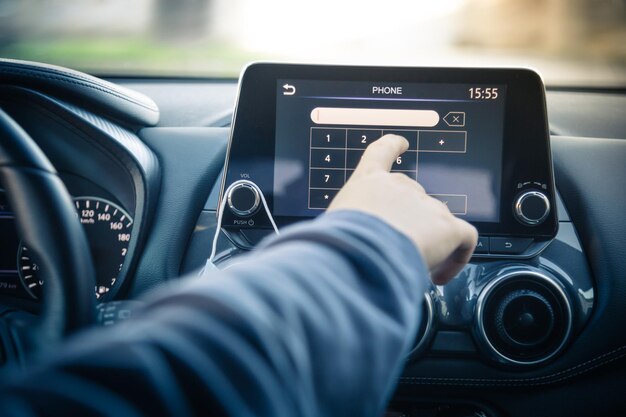
Перед началом процесса изменения прошивки обязательно уточните модель магнитолы и её текущую версию программного обеспечения. Используйте штатные средства диагностики или ознакомьтесь с информацией в настройках устройства, чтобы определить точные параметры.
Обратитесь к документации производителя или на официальный сайт, чтобы найти список поддерживаемых моделей и рекомендованных прошивок. Это поможет понять, подходит ли доступная прошивка для вашей модели и избежать потенциальных ошибок.
Для проверки совместимости создайте таблицу, включив в неё основные параметры: модель магнитолы, номер версии прошивки, версию CANBUS и сведения о цифровых интерфейсах. Такой подход облегчит сравнение и позволит быстро выявить несовпадения.
| Параметр | Описание | Ваша модель |
|---|---|---|
| Модель устройства | Точная модель магнитолы (например, X123, Y456) | |
| Версия прошивки | Актуальная прошивка, установленная на устройстве | |
| Версия CANBUS | Версия протокола, поддерживаемая магнитолой | |
| Тип интерфейса | Тип цифрового соединения (например, CAN, LIN, Flexray) |
Проверьте наличие совместимых характеристик между вашей магнитолой и выбранной прошивкой. Особое внимание уделите совпадению моделей и версии CANBUS – несовместимые компоненты часто вызывают ошибки или сбои.
Лучше всего сообщайте о результатах этой проверки в специализированных форумах или сообществах. Там вы найдете рекомендации других пользователей и практические примеры для вашей конкретной модели.
Резервное копирование текущей прошивки: зачем это нужно и как сделать
Перед началом вмешательства в прошивку магнитолы важно создать резервную копию, чтобы сохранить рабочую версию программного обеспечения. Это позволит вернуть устройство к исходному состоянию в случае ошибок или несовместимости новых версий.
Чтобы сохранить текущую прошивку, подключите магнитолу к компьютеру через специализированный интерфейс или программное обеспечение, предназначенное для работы с CANBUS. Обычно это делается через USB-адаптер или диагностический кабель, совместимый с вашей моделью.
Используйте программные инструменты для извлечения прошивки. В большинстве случаев в таких программах есть функция «сделать копию» или «сохранить текущий образ». Тщательно выбирайте место для сохранения файла и создавайте резервные копии в удобной папке, чтобы потом было легко найти.
| Шаг | Действие | Описание |
|---|---|---|
| 1 | Подготовить оборудование | Подключите магнитолу к ПК через совместимый кабель или адаптер. |
| 2 | Запустить программное обеспечение | Откройте утилиту для чтения и записи прошивки, например, специальную программу для CANBUS. |
| 3 | Выбрать режим чтения прошивки | Найдите в меню опцию «считать прошивку». |
| 4 | Создать резервную копию | Начните процесс и сохраните образ файла на жесткий диск или съемный носитель. |
| 5 | Провести проверку | Убедитесь, что файл успешно сохранен и его можно легко распознать. Желательно сделать копии еще раз для безопасности. |
Правильное резервное копирование предотвращает потерю функциональности и обеспечивает возможность быстрого восстановления после ошибок при изменениях. Не забывайте регулярно обновлять копии, особенно перед крупными модификациями прошивки.
Процесс прошивки CANBUS: пошаговое выполнение и советы по устранению ошибок
Перед началом убедитесь, что источник питания подключен стабильно, а аккумулятор автомобиля полностью заряжен, чтобы избежать сброса настроек во время прошивки.
Загрузите необходимое программное обеспечение и драйвера для обработки прошивки. Проверьте их актуальность и совместимость с моделью вашей магнитолы.
Подключите устройство к компьютеру или ноутбуку через USB или специальный интерфейс, используемый для прошивки. Используйте оригинальные или проверенные кабели и адаптеры, чтобы исключить перебои в процессе.
Откройте программу для прошивки и убедитесь, что она обнаружила устройство. В большинстве случаев это обозначается появлением его в списке подключенных устройств.
Перед началом записи убедитесь, что выбран правильный файл прошивки, предназначенный именно для вашей модели или версии магнитолы.
Запустите процесс прошивки, не отключая устройство и не прерывая питание. Следите за индикаторами прогресса и сообщениями программы. Неаккуратное выполнение может привести к сбою прошивки.
По завершении процесса программа обычно проверяет успешность записи. Если сообщение о завершении отображается без ошибок, можно отключать устройство.
Чтобы исключить ошибки, важно выполнить первоначальную настройку CANBUS после прошивки, проверяя правильность соединений и работу интерфейса.
В случае возникновения ошибок во время процесса:
- Перезагрузите компьютер и устройство, пробуйте начать процедуру заново.
- Проверьте целостность файла прошивки на наличие повреждений и несовместимости.
- Обеспечьте стабильное питание и отключите все сторонние устройства, которые могут мешать прошивке.
- Обратитесь к документации или форумам, где описаны типичные ошибки и их решения.
- Если сбои продолжаются, попробуйте использовать другую версию программного обеспечения или кабеля.
После успешной прошивки выполните тестирование работы CANBUS, проверяя реагирование магнитолы на команды и обмен данными с другими системами автомобиля.
Подключение магнитолы к ПК: настройка соединения и идентификация устройства

Подключите магнитолу к ПК с помощью подходящего кабеля USB или адаптера, предназначенного для взаимодействия с CANBUS. После физического соединения откройте диспетчер устройств на ПК и найдите раздел ‘Порты(COM и LPT)’ или ‘Другие устройства’. Там появится новое устройство, связанное с магнитолой, либо устройство с неподписанным драйвером. Убедитесь, что драйвер установлен правильно – для этого скачайте актуальный драйвер с официального сайта производителя или используйте встроенные средства Windows для автоматической установки.
Проверьте параметры соединения в программе настройки магнитолы. Обычно для этого используют параметры порта: выбирайте скорость передачи данных (обычно 115200 бит/с), биты данных, стоп-биты и контроль четности, соответствующие требованиям устройства. После этого установите соединение, нажав кнопку ‘Подключить’ или аналогичную. Если идентификация прошла успешно, в окне программы появится информация об устройстве, его модель и текущие параметры прошивки.
Если устройство не определяется автоматически, попробуйте сменить USB-порт или обновить драйвер. Еще один шаг – проверить работу кабеля и адаптера. Используйте программу для мониторинга последовательных портов, например, PuTTY или RealTerm, чтобы убедиться в передаче данных между ПК и магнитолой. При обнаружении данных можно сразу начать настройку прошивки, зная, что соединение установлено корректно и устройство распознано системой.
Запуск программы для прошивки: настройка и запуск прошивки

Перед началом работы подключите магнитолу к компьютеру через USB или специальный кабель, предусмотренный для прошивки. Убедитесь, что на компьютере установлены драйверы для устройства, чтобы обеспечить стабильное соединение. Запустите установленную программу для прошивки, двоим щелчком по ярлыку или исполняемому файлу.
Настройте параметры программы, выбрав правильную модель магнитолы и версию прошивки. В большинстве случаев достаточно выбрать подходящий файл прошивки, предварительно скачанный с проверенного источника. Убедитесь, что выбран правильный порт COM или другой интерфейс, подключенный к устройству, чтобы избежать ошибок связи.
Перед запуском начальной процедуры проверьте наличие питания у магнитолы и отключите от нее все лишние устройства, чтобы исключить возможные сбои во время перепрошивки. Для выбранной модели рекомендуется отключить автозапуск некоторых сервисов, чтобы минимизировать риск разрыва соединения.
Нажмите кнопку «Старт», «Начать» или аналогичную, чтобы инициировать процесс прошивки. В течение выполнения операции не отключайте устройство, не перезагружайте программу и не отключайте кабели. Следите за появляющимися в программе индикаторами прогресса, сообщениями об ошибках или успешном завершении.
После окончания прошивки программа автоматически сообщит о завершении операции. В некоторых случаях потребуется перезагрузка магнитолы вручную или автоматическая перезагрузка системы. Проверьте работу устройства, убедившись в правильности прошитых настроек и функциональности.
Контроль процесса прошивки: что важно учитывать и как избежать ошибок
Перед началом прошивки убедитесь, что соединение кабеля стабильно и подключено правильно. Используйте качественный кабель и исключите возможность разрывов связи в процессе.
Следите за уровнем питания автомобиля и магнитолы – низкое или скачкообразное напряжение может привести к сбоям и повреждению прошивки. Подключитесь к источнику питания с стабильным током и напряжением, чтобы избежать этих рисков.
Перед началом убедительно сохраните резервную копию текущой прошивки и настроек. Это даст возможность вернуться к исходным данным при неудаче или появлении ошибок.
Используйте программное обеспечение и файлы прошивки строго по инструкции. Проверьте их целостность и корректность, убедившись в отсутствии повреждений или вирусов.
Запускайте процес прошивки только после проверки всех подключений и подготовки инструментов. Не отключайте устройство или источник питания во время процесса, даже при подозрениях или задержках.
Следите за индикаторами и сообщениями системы во время прошивки. Они сообщат о каждом этапе и помогут вовремя заметить сбои или ошибки. В случае возникновения ошибок остановите процесс и проанализируйте причинную проблему.
После завершения прошивки убедитесь, что устройство стабильно запускается и работает без сбоев. Проведите тестирование критических функций – связь CANBUS, отображение на экране, работу звука и прочее.
Регулярно обновляйте прошивку согласно рекомендациям производителя. Это помогает избежать повторных ошибок и повысить стабильность работы системы.
Перезагрузка магнитолы и проверка работоспособности после обновления

Для начала отключите питание магнитолы, вынув аккумулятор или отключив разъем питания, чтобы выполнить полную перезагрузку устройства. Подождите 30 секунд и снова подключите питание, зафиксировав надежное соединение.
После включения убедитесь, что устройство запускается без ошибок и отображает начальный экран. Проверьте, что все основные функции активны: аудио, навигация, подключение к Bluetooth и другим источникам.
- Перейдите в раздел настроек и убедитесь, что прошивка отображается в актуальной версии.
- Проверьте работу интерфейса: открытие меню, переключение между разделами, реагирование на касания должны происходить быстро и без задержек.
- Пробуйте подключить внешние устройства – смартфон, флеш-карту или камеру заднего вида – и убедитесь, что все распознается и работает правильно.
- Запустите тестовые функции для проверки работы звука, мультимедийных файлов и навигационных систем.
Если обнаружите сбои или неисправности, повторно выполните прошивку или выполните сброс настроек к заводским, избегая нежелательных ошибок в будущей работе.
Постоянно проверяйте работу устройства в течение нескольких минут после перезагрузки, чтобы убедиться в стабильной работе всех систем и отсутствия конфликтов после обновления прошивки.
Что делать, если прошивка не установилась: возможные причины и пути решения
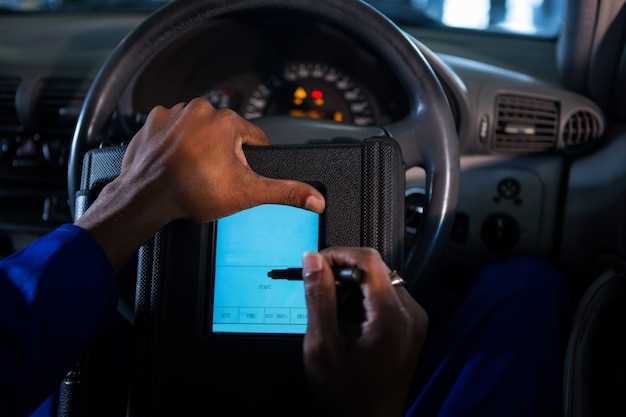
Проверьте совместимость файла прошивки с моделью магнитолы, так как несовместимый файл не установится. Убедитесь, что используете правильную программу для прошивки и следуете инструкциям без пропусков. Если процесс зависает или прерывается, перезагрузите устройство, отключите и повторите попытку через несколько минут.
Обратите внимание на уровень заряда аккумулятора или питание устройства, так как недостаток питания вызывает сбои. Проверьте кабели и соединения – поврежденные или плохо вставленные контакты мешают успешной загрузке прошивки. Используйте оригинальные карты памяти или USB-носители без повреждений, поскольку плохие носители могут препятствовать записи.
Проведите проверку на наличие ошибок в файле прошивки. Скачайте файл снова с официального сайта или проверенного источника, чтобы исключить повреждение при скачивании. Если используете карту памяти, предварительно отформатируйте ее в FAT32, чтобы устранить возможные ошибки файловой системы.
Если сообщение об ошибке возникает при попытке прошивки, запишите его или сделайте скриншот. В некоторых случаях ошибка указывает на несовместимость версии или недостаточную память. Увеличьте объем свободного пространства или установите обновление системы перед повторным запуском прошивки.
Если все вышеуказанные шаги не помогают, попробуйте выполнить процедуру восстановления прошивки с помощью режима восстановления или специального инструмента. В случае повторных ошибок рекомендуется обратиться к специалистам или в сервисный центр, чтобы исключить аппаратные неисправности.