

Начните с подключения iPhone к USB-порту автомобиля при помощи оригинального кабеля. Убедитесь, что кабель исправен и поддерживает передачу данных.
В появившемся на экране автомобиля меню выберите пункт «Настройки» и перейдите в раздел «Интерфейс» или «Связь». В этом месте найдите опцию активации Carplay и включите её.
Если при подключении Carplay не запускается автоматически, попробуйте перезагрузить как iPhone, так и мультимедийную систему. Иногда это помогает устранить временные глюки.
Настройте разрешения для доступа к приложением на iPhone, чтобы обеспечить полноценную работу Carplay. Свяжите устройство с системой через появившееся сообщение или настройки соединения, чтобы завершить процесс.
Как активировать CarPlay в Audi A6 C7: пошаговая инструкция

Подключите телефон к USB-порту, расположенном в центральной консоли, используя оригинальный кабель или качественный совместимый. После подключения на экране мультимедийной системы должна появиться просьба разрешить использование Apple CarPlay. Нажмите «Разрешить». Перейдите в настройки системы, откройте раздел «Apple CarPlay» и убедитесь, что опция включена.
На смартфоне перейдите в «Настройки» > «Основные» > «CarPlay», выберите вашу автомобильную систему из списка устройств. Если требуется, подтвердите доверие, введя код или подтвердив соединение на обоих устройствах. После этого CarPlay активируется автоматически при следующём подключении кабеля.
Если CarPlay не появляется автоматически, убедитесь, что в настройках телефона включена функция Bluetooth и Wi-Fi, так как некоторые версии системы используют оба протокола. Перезапустите автомобиль и телефон, опять подключите кабель. Проверьте наличие обновлений программного обеспечения системы автомобиля и операционной системы телефона, при необходимости установите последние версии.
Для постоянного использования CarPlay можно настроить автоматическую активацию через меню настроек системы Audi, выбрав соответствующий режим автозапуска или подключая смартфон при запуске автомобиля. Обратите внимание, что для использования Wireless CarPlay потребуется поддержка этой функции в модели автомобиля и обновлённая версия ПО.
Настройка и подготовка автомобиля к использованию CarPlay

Перед активацией CarPlay убедитесь, что ваша аудиосистема обновлена до последней версии программного обеспечения. Для этого подключите автомобиль к компьютеру или воспользуйтесь встроенной функцией обновления через меню настроек системы.
Зарядите iPhone и подключите его к автомобилю с помощью оригинального кабеля или установленного беспроводного адаптера, если такая опция предусмотрена. Проверьте, что устройство распознается системой, и включена функция Bluetooth и Wi-Fi.
Убедитесь, что на устройстве активирована функция «Подразделение« и разрешения для использования CarPlay. Для этого зайдите в настройки iPhone, выберите раздел «Основные», далее – «CarPlay», и убедитесь, что устройство отображается в списке подключенных, а разрешения выставлены правильно.
Настройте экран блокировки на iPhone для поддержки автоматического соединения при подключении. Откройте раздел «Настройки», выберите «Face ID и код-пароль» или «Touch ID» и активируйте «Разрешить доступ при блокировке». Это ускорит запуск CarPlay без лишних действий.
Выберите оптимальный способ соединения в настройках автомобиля: через USB или по беспроводной сети. Для USB-интерфейса используйте оригинальный кабель и подключите к порту, предназначенному для CarPlay. Для беспроводного соединения убедитесь, что Bluetooth и Wi-Fi включены, а в меню автомобиля активирована функция поиска устройств.
Проведите запуск системы и убедитесь, что автомобиль распознал iPhone. После первого успешного соединения система запоминает устройство, и дальнейшие подключения происходят автоматически или по вашему выбору в настройках.
Проверка совместимости модели Audi A6 C7 с CarPlay
Для использования Apple CarPlay в Audi A6 C7 потребуется убедиться, что ваша модель оснащена совместимой мультимедийной системой и поддерживает функцию CarPlay.
- Проверьте тип вашей магнитолы: в стандартных комплектациях Audi A6 C7 возможна установка мультимедийных систем с поддержкой или без поддержки Apple CarPlay.
- Обратите внимание на год выпуска автомобиля: модели 2012–2014 годов часто требуют обновлений или дополнительной прошивки для поддержки CarPlay.
- Изучите руководство по эксплуатации для вашего конкретного автомобиля – там указывается наличие функции или необходимость обновлений программного обеспечения.
- Если в меню мультимедийной системы присутствует раздел «Настройки Apple CarPlay», то совместимость уже имеется.
- Обратите внимание на наличие порта USB: для активации CarPlay потребуется подключение через кабель, поэтому убедитесь, что порт исправен и подходит по типу.
- Для дополнительной уверенности уточняйте у официальных дилеров или в сервисных центрах, есть ли в вашей комплектации поддержка CarPlay, и при необходимости производите обновление ПО системы.
Обновление программного обеспечения мультимедийной системы
Чтобы обеспечить стабильную работу CarPlay и повысить функциональность мультимедийной системы, рекомендуется регулярно проверять наличие обновлений.
Начинайте с загрузки официального программного обеспечения с сайта производителя или через авторизованный сервисный центр Audi. Используйте соединение Wi-Fi или USB-кабель для передачи файла на автомобиль.
Для установки обновления вставьте USB-носитель в порт, следуйте инструкциям на дисплее, и система автоматически обнаружит файл. Не отключайте питание во время процесса, чтобы избежать ошибок или повреждения системы.
Обратите внимание, что более свежие версии программного обеспечения могут включать улучшения совместимости с новыми устройствами, оптимизацию навигационных систем и исправление ошибок, выявленных в предыдущих версиях.
После завершения установки перезапустите мультимедийную систему, чтобы изменения вступили в силу, и убедитесь в корректной работе всех функций, включая CarPlay.
Рекомендуется проводить проверку обновлений каждые 3–6 месяцев, чтобы система оставалась актуальной и защищенной от возможных уязвимостей.
Подготовка смартфона для подключения (поддерживаемые версии iOS)

Обновите iPhone до iOS 14.0 или новее, чтобы обеспечить совместимость с CarPlay в вашем Audi A6 C7. Проверьте текущую версию системы, зайдя в настройки: «Основные» > «Информация» > «Версия ПО». Если версия ниже указанной, подключите устройство к компьютеру и выполните обновление через iTunes или Finder.
Активируйте функцию «Запускать CarPlay автоматически», перейдя в настройки: «Основные» > «CarPlay» > выберите ваше авто и включите автоматический запуск. Убедитесь, что в разделе «Настройки» > «Основные» > «Ограничения» отключена функция ограничения использования CarPlay.
Подключите смартфон к автомобилю через оригинальный кабель или качественный USB-кабель, который поддерживает передачу данных. Перед этим очистите порт подключения от пыли и мусора, чтобы избежать неполадок в соединении.
Разрешите доступ к сообщениям, контактам и мультимедийным файлам при первом подключении, подтвердив запросы на экране iPhone. Для более удобной работы включите функцию «Не беспокоить» или «Автоматический режим» в настройках, чтобы минимизировать прерывания во время использования CarPlay.
Необходимые кабели и аксессуары для подключения
Для подключения iPhone к системе CarPlay в Audi A6 C7 потребуется кабель Lightning или USB-C, в зависимости от модели устройства. Используйте оригинальный или сертифицированный кабель MFi (Made for iPhone), чтобы обеспечить стабильную связь и избежать сбоев в работе системы. Кабель с коротким или средним кабелем (от 1 до 3 метров) облегчит подключение и снизит риск запутанных проводов.
Рекомендуется использовать качественный кабель с прочной изоляцией и надежными разъемами, чтобы избежать случайных разрывов соединения со временем. Также важно подобрать USB-адаптер (если используется переходник), который поддерживает передачу данных, а не только зарядку.
Дополнительным аксессуаром станет держатель для телефона, позволяющий разместить устройство в удобной позиции при подключении. Это особенно полезно, если вы планируете использовать устройство во время движения, чтобы не мешать обзору дороги.
| Тип кабеля | Рекомендации |
|---|---|
| Lightning-витая кабель | Оригинальный или сертифицированный MFi кабель, длиной 1-2 метра |
| USB-C кабель | Подходит для устройств с Type-C, с хорошей изоляцией и возможностью передачи данных |
| Адаптер (при необходимости) | Обеспечивает совместимость переходников, поддерживающих передачу данных |
| Держатель для телефона | Удерживает устройство в удобной позиции, предотвращает падение при движении |
Включение Bluetooth и Wi-Fi для первоначальной синхронизации
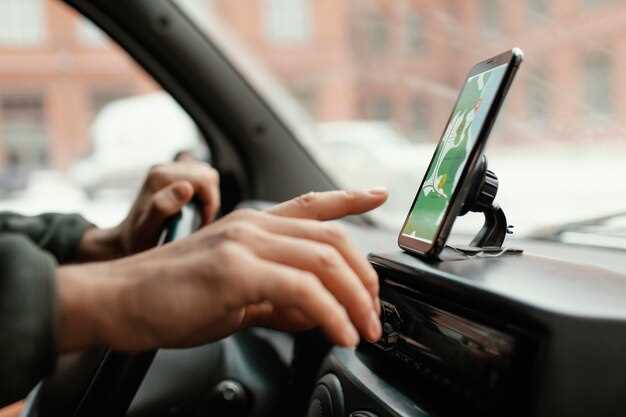
Включите Bluetooth на вашем мобильном устройстве, чтобы обеспечить бесперебойную передачу данных. Перейдите в настройки, найдите раздел Bluetooth и активируйте его. Поддерживайте устройство в области до 1 метра от автомобиля, чтобы соединение установилось быстро и без сбоев. Аналогично, активируйте Wi-Fi на смартфоне, чтобы Carplay мог подключиться к сети для передачи данных и обновлений.
После включения Bluetooth и Wi-Fi убедитесь, что оба параметра работают корректно. Перейдите в меню настроек автомобиля, выберите раздел ‘Связь’ или ‘Подключения’ и убедитесь, что устройство отображается в списке подключенных. Желательно для ускорения процесса подключить телефон к авто заранее, чтобы не тратить время на поиск устройства при запуске системы.
Следите за тем, чтобы режим ‘Установка по сети’ или ‘Автоматическое подключение’ был активен. Это гарантирует, что при повторном запуске автомобиля система Carplay автоматически обнаружит и подключит ваше устройство, сокращая время настройки в будущем. После этого переходите к следующему этапу – запуску системы Carplay и завершению начальной синхронизации.
Подробная пошаговая инструкция по активации CarPlay

Подключите iPhone к USB-порту автомобиля с помощью оригинального кабеля. После этого на дисплее автомобиля появится сообщение о необходимости разрешения доступа для подключения.
На экране iPhone подтвердите запрос на доверие этому компьютеру, нажав ‘Доверять’ и введите пароль, если потребуется. Важно использовать оригинальный или сертифицированный кабель, чтобы избежать проблем с соединением.
На дисплее автомобиля автоматически запустится интерфейс CarPlay. Если он не активируется автоматически, перейдите в меню настроек автомобиля.
| Шаг 1 | Откройте настройки автомобиля |
| Шаг 2 | Выберите раздел ‘Информационно-развлекательная система’ или аналогичный |
| Шаг 3 | Перейдите в раздел ‘Подключение устройств’ или ‘CarPlay’ |
| Шаг 4 | Включите опцию ‘Разрешить подключение устройств’ или ‘Авторазвёртывание CarPlay’ |
| Шаг 5 | На дисплее авто выберите имя вашего iPhone в списке доступных устройств |
| Шаг 6 | Подтвердите подключение, следуя подсказкам на экране |
После активации CarPlay проверьте работу функций, например, запустив навигацию или прослушивание музыки. Настройте необходимые приложения через настройки iPhone, чтобы они отображались в CarPlay.
Подключение iPhone через Lightning-кабель
Для начала вставьте Lightning-кабель в разъем на вашем iPhone и в соответствующий порт в автомобиле. Убедитесь, что кабель исправен и поддерживает передачу данных, а не только зарядку.
После подключения на экране iPhone появится уведомление с предложением доверять этому компьютеру. Выберите «Доверять» и введите пароль, если потребуется. Это поможет системе распознать устройство и позволит передавать?? между iPhone и автомобилем.
Автоматически активировать CarPlay можно через настройки iPhone: перейдите в раздел «Настройки» > «Основные» > «CarPlay», найдите ваше транспортное средство и включите соединение. Если его там нет, выберите опцию «Добавить автомобиль» и выбирайте свою модель вручную.
Когда соединение установлено, на дисплее Audi появится интерфейс CarPlay. Откроется список совместимых приложений, которые можно использовать во время поездки.
Закрепите кабель в удобном месте, чтобы он не мешал водителю и не создавал опасных ситуаций. Оставшийся кабель можно аккуратно расположить, чтобы он не мешал доступу к рычагам управления или руля.
Разрешение доступа к Apple CarPlay в настройках смартфона
Перейдите в приложение Настройки на вашем iPhone и выберите раздел Основные.
В открывшемся меню найдите пункт Ограничения или Экранное время и убедитесь, что он активен. Если включены ограничения, их необходимо отключить или настроить так, чтобы разрешить доступ к CarPlay.
Затем откройте раздел Обозреваемые приложения или Разрешения внутри настроек и найдите пункт CarPlay.
Проверьте, что переключатель рядом с Разрешить соединение с CarPlay активирован. Если нужный пункт находится в списке допустимых или разрешенных устройств, убедитесь, что ваш автомобиль также отображается в списке.
Если отключаете или изменяете настройки, рекомендуется перезагрузить смартфон, чтобы изменения вступили в силу.
На этом этапе ваш телефон готов к подключению и использованию CarPlay в автомобиле. Проверьте подключение после этого шага, чтобы убедиться, что все работает корректно.
Настройка автоподключения и выбор источника в мультимедийной системе

Для автоматического подключения Carplay при запуске автомобиля подключите iPhone через USB-кабель и убедитесь, что в настройках мультимедийной системы активирована функция автосоединения.
Перейдите в меню настроек мультимедиа, выберите раздел «Подключение устройств» или «Bluetooth и USB». В этом разделе найдите опцию «Автоматическое соединение» и включите её.
Настройте источник воспроизведения, чтобы он автоматически выбирался при подключении телефона. Для этого перейдите в меню «Источник» на мультимедийной системе и установите «Carplay» в качестве приоритетного варианта.
Если хотите быстро переключаться между источниками, создайте список избранных устройств или источников, закрепив их как основные. Это ускорит поиск нужного режима при запуске или переключении между различными режимами.
Проверьте работу автоподключения, отключив и вновь подключив кабель к iPhone. Если Carplay запускается автоматически, настройка выполнена верно. В случае неудачи перезагрузите мультимедийную систему и повторите настройку, убедившись, что в настройках телефона разрешены все необходимые разрешения для Carplay.
Первое использование: запуск CarPlay и проверка функций
Подключите iPhone к USB-кабелю и вставьте его в соответствующий разъем в салоне Audi A6 C7. После подключения на экране MMI автоматически появится меню CarPlay. Убедитесь, что на смартфоне разрешен доступ к CarPlay в настройках устройства.
На экране MMI выберите значок CarPlay. Видимость и реакция системы зависит от корректности подключения и разрешений на смартфоне. После запуска откроется интерфейс, похожий на смартфон с иконками приложений и информацией о звонках, навигации и медиа.
Проверьте работу основных функций: откройте карты для навигации, запустите музыку или аудиокниги, а также попробуйте принять звонок и ответить на сообщение. Любые неполадки, такие как отсутствие изображения или некорректное отображение, возникают чаще всего из-за неправильных настроек или плохого соединения кабеля.
В случае, если CarPlay не запускается, отключите USB, перезагрузите смартфон и повторите подключение. Проверьте, что используете оригинальный или сертифицированный кабель, и обновите ПО системы MMI и iPhone до последних версий.
При успешной первой проверке убедитесь, что функции работают стабильно при последующих подключениях: переподключите телефон через несколько минут и подтвердите корректность отображения интерфейса, чтобы исключить временные сбои или несовместимость.