

Подключите смартфон к мультимедийной системе автомобиля через Bluetooth для быстрой и стабильной связи. В меню настроек выберите раздел Bluetooth и активируйте его, затем найдите название вашего устройства в списке доступных.em> Если потребуется, подтвердите совпадение кодов для установления соединения. После этого сможете пользоваться звонками, музыкой и другими функциями без лишних проводов.
Чтобы настроить навигацию или воспроизведение медиаконтента, перейдите в основной раздел мультимедиа. Используйте сенсорный экран или управляющие кнопки для выбора источника – USB, радио, Bluetooth или SD-карту. Для быстрого поиска нужной песни или радиостанции выберите соответствующие категории и воспользуйтесь поисковым режимом.
Обратите внимание на опцию автоматической настройки звука и эквалайзера, которая поможет добиться оптимального звучания в условиях салона. Регулируйте баланс и фейдер, чтобы обеспечить комфорт для всех пассажиров. В случае затруднений воспользуйтесь встроенными подсказками или инструкциями в меню системы – они помогут решить большинство проблем без обращения к специалистам.
Настройка и подключение мультимедийной системы Mitsubishi Outlander
Для начала подключите мультимедийный центр к разъему питания автомобиля и кабелям антенны. Убедитесь, что все кабели плотно вставлены в разъемы, чтобы избежать неправильного контакта.
Включите зажигание и активируйте систему, нажав кнопку питания на центральной панели. После запуска система автоматически предложит выбрать язык интерфейса – выберите нужный, используя основные кнопки управления или сенсорный экран.
Подключите смартфон или другое устройство через Bluetooth: откройте меню настроек, найдите раздел Bluetooth и активируйте его. Затем найдите название системы в списке доступных устройств и выберите его. Введите данный код, если потребуется, и дождитесь подтверждения соединения.
Настройте основные параметры звука: уровень громкости, баланс, фокусировку в области низких и высоких частот, чтобы добиться оптимального звучания. Эти настройки доступны через меню аудиосистемы – используйте сенсорный экран или кнопки для точной регулировки.
Для подключения USB-устройств вставьте флешку или внешний диск в соответствующий разъем, после чего система автоматически распознает содержимое. Используйте меню для выбора нужных файлов или папок.
Настройте соединения с камерой заднего вида: активируйте опцию «Камера» через меню системы. При переключении на передачу заднего хода изображение с камеры сразу появится на экране, обеспечивая обзор при парковке.
Проверьте работу всех подключенных устройств, сделав тестовые вызовы по Bluetooth, просматривая видео или музыку через USB. Убедитесь, что каждая функция работает исправно и быстро реагирует на команды.
Подключение смартфона через Bluetooth: пошаговая инструкция
Включите Bluetooth на смартфоне и убедитесь, что он виден для других устройств. Для этого перейдите в настройки, найдите раздел Bluetooth и активируйте его, убедившись, что устройство стало обнаружимым.
На панели управления мультимедийной системой Mitsubishi Outlander откройте меню Bluetooth. Нажмите кнопку ‘Настройки’ или ‘Соединения’, затем выберите опцию ‘Добавить устройство’ или ‘Поиск устройств’.
Подождите, пока система найдёт ваш смартфон. В списке появится название вашего устройства. Выберите его, чтобы начать соединение.
На смартфоне появится запрос на подтверждение соединения с мультимедийной системой. Проверьте код, который отображается на экране автомобиля, и подтвердите его нажатием ‘Подтвердить’ или ‘Рассмотрели’.
При успешном соединении система Mitsubishi Outlander сообщит о подключении, а смартфон появится в списке подключённых устройств.
Если происходит автоматическое подключение в дальнейшем, достаточно будет включить Bluetooth на смартфоне, и соединение восстановится без дополнительных действий. Для отмены связи повторите процедуру в настройках Bluetooth как на смартфоне, так и в меню автомобиля.
Настройка радио и сохранение станций вручную
Чтобы настроить радио и сохранить нужные станции вручную, в первую очередь включите аудиосистему и выберите источник радио. Перед переключением на желаемую волну, найдите нужную станцию, используйте круговой поворотный переключатель или стрелки навигации для поиска. Когда услышите стабильный сигнал, удерживайте кнопку Preset или кнопку ????? станции 1-6, пока не услышите звуковой сигнал или пока индикатор не зафиксирует сохранение. После этого эта станция уже будет записана в выбранный слот.
Для сохранения дополнительных станций повторите процедуру, выбирая разные клавиши или номера по мере необходимости. Обратите внимание, что в некоторых моделях Mitsubishi Outlander необходимо вручную убирать синхронизацию с автоматическими настройками, чтобы избежать перезаписывания станций. Используйте кнопку ручного поиска, чтобы исключить автоматический цикл поиска, и точно выбрать нужную волну.
Можно также проверить сохраненные станции, переключившись на соответствующую кнопку preset или введя номер вручную, чтобы убедиться, что нужная станция установлена правильно. После сохранения проверьте качество сигнала, немного подвигав антенну или переключив диапазон, если предусмотрено, чтобы получить максимально стабильный прием без помех.
| Действие | Описание |
|---|---|
| Выбор радиостанции | Используйте настройки поиска или ручной ввод для поиска нужной волны. |
| Поддержание кнопки Preset | Зажмите выбранную кнопку до появления звука или сигнала подтверждения. |
| Проверка сохраненной станции | Переключитесь на сохраненную кнопку или вводите номер вручную для проверки. |
Подключение USB-устройств и управление файлами
Для подключения USB-устройства вставьте его в порт на панели мультимедиа Mitsubishi Outlander. После автоматического распознавания появится уведомление на экране. Перейдите в раздел ‘Мультимедиа’ и выберите вкладку ‘USB’.
Используйте сенсорные кнопки или регуляторы на руле для навигации по списку файлов. Для поиска нужной музыки или видео откройте папки, расположенные на флешке, и выберите файл. Модель позволяет отображать метаданные файла, такие как название исполнителя или альбом.
Управление файлами включает воспроизведение, паузу, переключение треков и регулировку громкости. Для быстрого переключения между песнями используйте стрелки или соответствующие сенсорные области. Воспроизведение может продолжаться в фоновом режиме, позволяя при этом управлять медиа через рулевое колесо или головное устройство.
Обратите внимание, что поддерживаются популярные форматы, такие как MP3, WMA, WAV и MP4. Для избежания ошибок убедитесь, что файлы и папки организованы без специальных символов или слишком длинных названий. Перед отключением USB-устройства остановите воспроизведение и безопасно извлеките накопитель через меню ‘Безопасное удаление’.
Настройка дисплея и выбора визуальных режимов
Начинайте с доступа к меню настроек на главном экране мультимедиа, выбрав раздел ‘Дисплей’.
Используйте кнопки или сенсорный экран, чтобы выбрать параметр ‘Визуальные режимы’.
В списке появятся доступные режимы, такие как ‘Стандартный’, ‘Тёмный’, ‘Экономичный’ или ‘Спорт’.
Чтобы изменить выбранный режим, нажмите на его название или активируйте его с помощью кнопки подтверждения. Обратите внимание, что некоторые режимы могут автоматически переключаться в зависимости от условий вождения или настроек системы.
Ключевые советы по настройке дисплея:
- Используйте тёмный режим вечером для снижения нагрузки на глаза и уменьшения потребления энергии.
- Если хотите повысить читаемость на ярком солнце, выберите режим с более яркими элементами и контрастностью.
- Несколько систем позволяют создавать пользовательские профили; настройте яркость, цветовые схемы и отображение информации по вашему предпочтению.
Редактировать параметры можно прямо во время движения, только через доступные для этого пункты меню. Экспериментируйте с режимами, чтобы найти оптимальный баланс между комфортом и читаемостью, учитывая условия эксплуатации.
Обновление программного обеспечения мультимедийной системы
Подключите флеш-накопитель с последней версией прошивки к USB-порту на панели мультимедийной системы. Затем перейдите в раздел настроек системы, выберите пункт ‘Обновление программного обеспечения’ и следуйте появляющимся инструкциям на экране. Обязательно убедитесь, что заряд аккумулятора превышает 50%, чтобы избежать прерывания процесса.
Не отключайте устройство или автомобиль во время обновления, чтобы избежать повреждения системы. Процесс займет несколько минут и после завершения система автоматически перезагрузится. Проверьте версию прошивки в настройках, чтобы убедиться, что обновление прошло успешно.
Если обновление не запускается или возникают ошибки, рекомендуется повторить процедуру с другим USB-носителем или обратиться в официальный сервисный центр. Регулярное обновление помогает устранить баги, повысить стабильность работы и добавить новые функции мультимедийной системы.
Использование дополнительных функций и оптимизация работы мультимедиа
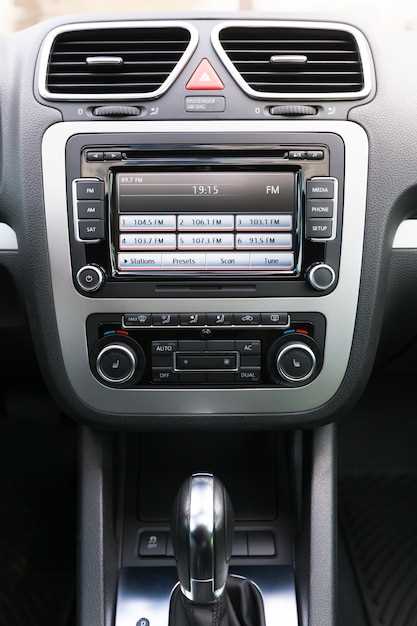
Настройте функцию автоматической адаптации яркости дисплея под внешние условия. Для этого перейдите в раздел настроек, выберите ‘Экран’ и активируйте режим ‘Автояркость’, чтобы обеспечить комфортное восприятие информации при разной освещенности.
Используйте функцию быстрого поиска радиостанций, настроив список любимых каналов. В меню ‘Радио’ удерживайте кнопку желания станции, чтобы сохранить её в память. Это значительно ускоряет переключение между любимыми станциями во время поездки.
Оптимизируйте работу мультимедиа, отключив автоматическую синхронизацию приложений через Bluetooth, если она вызывает задержки или сбои. Перейдите в настройки Bluetooth, выберите устройство и отключите автоматическую синхронизацию или обновление данных.
Настройте функцию голосового управления так, чтобы минимизировать случайные активации. Для этого отключите опцию ‘Голосовой ассистент’ в настройках, или настройте чувствительность голосового распознавания, уменьшив её, чтобы система реагировала только на четкую команду.
Для повышения удобства при использовании навигации сохраните наиболее часто посещаемые адреса в избранное. В разделе ‘Навигатор’ выберите нужный маршрут и добавьте его в список ‘Избранное’ – это ускорит доступ к нужным точкам и снизит нагрузку на систему при частых поездках.
Обновляйте программное обеспечение мультимедийной системы по рекомендации производителя, используя USB-накопитель с соответствующей прошивкой. Это устраняет ошибки и расширяет функциональные возможности системы, делая работу более плавной и надежной.
Настройка навигационной системы и использование карт
Для начала включите мультимедийную систему и перейдите в раздел ‘Навигация’. Там выберите опцию ‘Настройка карты’. Появится меню, в котором можно установить предпочитаемый тип отображения: 2D или 3D. Для большей детализации рекомендуется выбрать 3D-режим, он помогает лучше ориентироваться в сложных условиях.
Обновите карты, подключившись к интернету через Wi-Fi или подключив USB-накопитель с актуальными файлами. В меню ‘Обновление’ выберите последний файл или автоматическую проверку – обновление поможет избежать ошибок в маршруты или отсутствия новых объектов на карте.
Для поиска нужного места используйте функцию поиска по адресу или по названию объекта. Введите название или укажите город и улицу, после чего система предложит несколько вариантов – выберите наиболее подходящий. Если искомый объект не находится, проверьте правильность написания или расширьте параметры поиска.
Настройте предпочтительные маршруты: выбирайте между быстрым, коротким или по дорогам с меньшим трафиком. В разделе ‘Параметры маршрута’ задайте ограничения скорости, избегайте платных дорог или посмотрите альтернативные пути при необходимости.
Используйте функцию ‘Показать на карте’ для быстрого ориентира относительно вашего текущего положения, а также активируйте отображение достопримечательностей, заправок или парковок – это поможет сделать поездку более комфортной и информативной.
При просмотре карты можно масштабировать изображение, используя жесты или кнопки ‘+’ и ‘-‘, а также перемещать форму, зажав и протащив изображение. Для быстрого возврата к текущему положению нажмите кнопку ‘Мое местоположение’.
Доступные обновления карт и настройка маршрутов обеспечивают более точную навигацию. Регулярно проверяйте наличие новых версий и корректируйте параметры под конкретные поездки. Такой подход поможет избегать неожиданных задержек и делает использование системы максимально удобным.
Активизация голосового помощника и команду для управления мультимедией
Для включения голосового помощника в Mitsubishi Outlander нажмите и удерживайте кнопку голосового управления на рулевом колесе примерно пару секунд, пока не услышите звуковой сигнал или не зазвучит команда. После активации произнесите команду, например, «Включи музыку», «Поставь следующую песню» или «Выбери радиостанцию».
Используйте короткие и четкие фразы, избегая лишних слов, чтобы система точно распознала команду. Перед использованием рекомендуем проверить распознаваемые команды в руководстве, поскольку они помогают максимально эффективно управлять мультимедийной системой.
Для настройки или повторного вызова помощника скажите «Голосовой помощник» или «Помощь». В некоторых версиях системы активировать голосового ассистента можно через меню настройки, выбрав пункт «Голосовые команды» и включив соответствующую опцию.
| Команда | Действие |
|---|---|
| «Включи музыку» | Запускает воспроизведение музыки с выбранного источника |
| «Следующая песня» | Переключает на следующую композицию в плейлисте |
| «Назад» | Возвращает к предыдущему треку |
| «Поставь радиостанцию 107.5» | Настраивает радио на выбранную станцию |
| «Громче» | Увеличивает громкость воспроизведения |
| «Тише» | Уменьшает громкость |
| «Остановить музыку» | Останавливает воспроизведение текущего трека |
Настройка звука: эквалайзер, баланс и фейдер
Чтобы добиться оптимального звучания, начните с установки эквалайзера: увеличьте высокие частоты для яркости или снизьте их, чтобы снизить шумы. Уменьшите низкие, если бас кажется слишком сильным, и подчеркните средние – они задают ясность диалогам и вокалу.
Переключитесь на баланс и фейдер: сначала настройте баланс между левым и правым динамиками, чтобы звук звучал равномерно со всех сторон. Затем отрегулируйте фейдер – это помогает распределить громкость между передней и задней частью автомобиля, обеспечивая комфортное прослушивание для всех пассажиров.
Используйте функции автоматической настройки, если они есть – это ускорит подбор подходящих настроек. В противном случае, делайте небольшие изменения и слушайте результат на обычных дорожных условиях, чтобы выбрать наиболее естественное звучание.
Проверьте качество звука при разных скоростях и режимах движения – иногда небольшие корректировки помогают сохранить баланс, несмотря на внешние шумы или изменение скорости движения.
Использование функций подключения внешних устройств (камера заднего вида, видеовходы)
Для подключения камеры заднего вида вставьте видеокабель в соответствующий разъем на задней панели автомобиля. После этого активируйте режим задней передачи, и изображение появится на экране. Проверяйте надежность соединений и чистоту линзы камеры для четкости картинки.
Чтобы подключить видеовходы, убедитесь, что выбран правильный входной источник на мультимедийной системе. Для этого нажмите кнопку ‘Источник’ или ‘AV’ и выберите нужное устройство. В случае необходимости настройте параметры изображения, такие как яркость, контрастность и цветность, в меню системы.
Обратите внимание на качество кабелей и разъемов: чтобы избежать помех и потери сигнала, используйте оригинальные или сертифицированные провода. При соединении нескольких устройств старайтесь прокладывать кабели так, чтобы избежать перекрестных помех и засоров.
Если изображение на экране не появляется или тормозит, проверьте подключение, наличие питания и целостность кабелей. В некоторых случаях помогает перезагрузка мультимедийной системы или повторное подключение кабелей.
Для сохранения настроек рекомендуется регулярно проверять качество соединений, чистить разъемы и обновлять программное обеспечение системы. Это обеспечит стабильную работу функций подключенных внешних устройств и четкое отображение видеосигнала.